Skivverktyg raderade min APFS-enhet medan jag försökte reparera eller formatera om den, och nu saknas viktiga filer. Jag behöver råd om de säkraste stegen för APFS-dataåterställning för macOS, inklusive om jag ska sluta använda enheten, prova återställningsprogram eller kontakta en professionell tjänst.
Först och främst: sluta använda enheten. På riktigt. Själva raderingen är vanligtvis inte den värsta delen. Den verkliga skadan sker när macOS fortsätter att skriva ny data över utrymmet där dina gamla filer fortfarande kan finnas kvar.
På en vanlig hårddisk (HDD) går raderade filer ofta att återställa så länge de inte har skrivits över ännu. Med en SSD blir det rörigare på grund av TRIM. När TRIM väl rensar de raderade blocken kan återställningsprogram inte få tillbaka dem. Så om de saknade filerna är viktiga, stäng ner och sluta rota runt på den där Macen.
Jag behövde hantera något liknande och använde Disk Drill. Det var mer rakt på sak än jag hade väntat mig, men hur du kör det spelar roll.
Det här skulle jag göra:
- Installera Disk Drill på en annan enhet, inte den du försöker återställa från.
- Anslut APFS-enheten, eller välj den interna enheten om det var där filerna raderades.
- Ge det Fullständig skivåtkomst när macOS frågar. Utan det kanske det inte skannar APFS-volymer ordentligt.
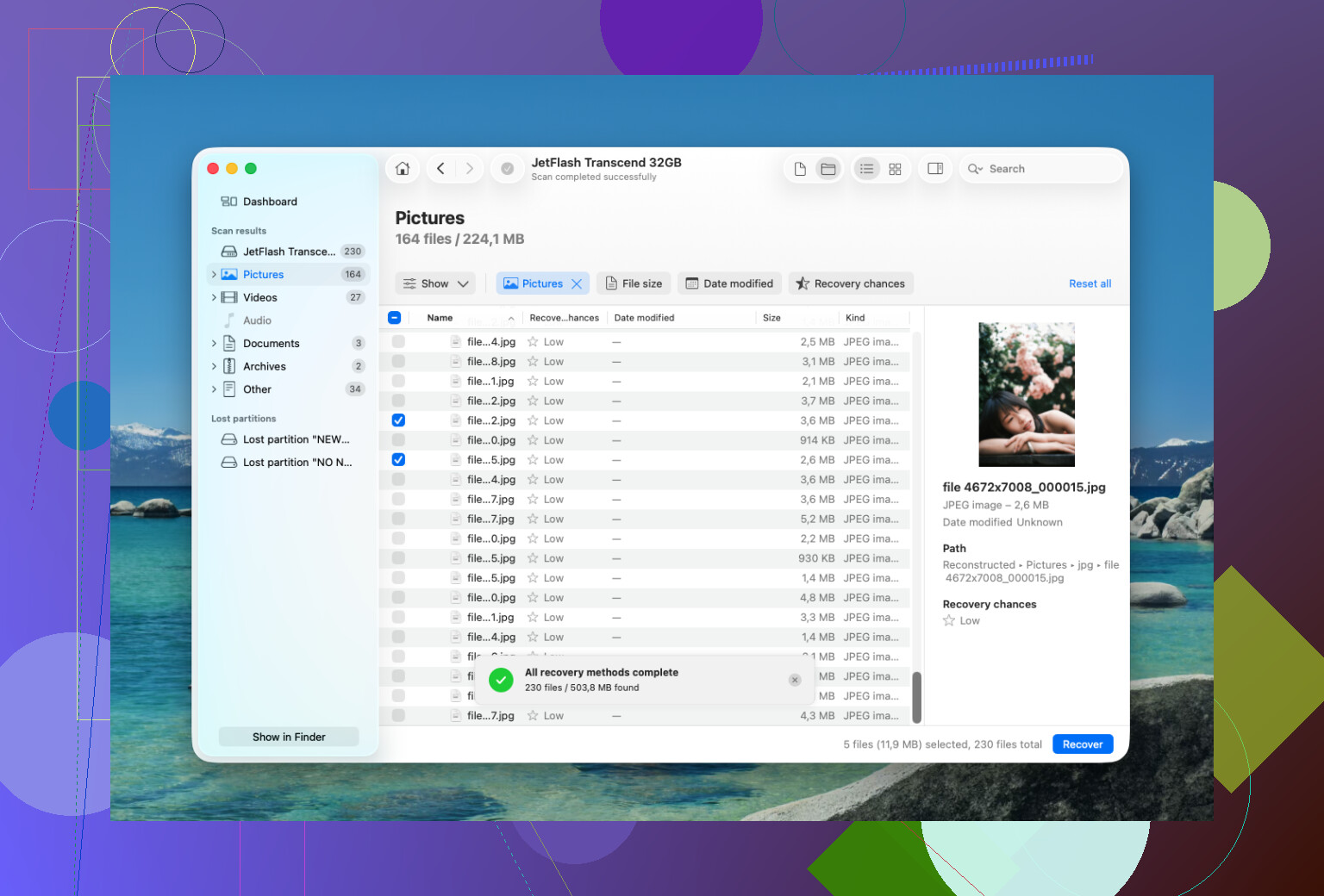
- Välj APFS-volymen och kör den fullständiga skanningen, vanligtvis kallad Search for Lost Data.
- Låt skanningen bli klar innan du återställer något. Du kan se fler resultat om du väntar.
- Använd förhandsvisning först. Kontrollera att dokumenten, bilderna eller vad du nu behöver faktiskt går att öppna.
- Återställ filerna till en annan enhet. Spara dem inte tillbaka till samma APFS-volym.
Det användbara för mig var att Disk Drill behöll den ursprungliga mappstrukturen för många av filerna. Det gör enorm skillnad jämfört med att få tusentals slumpmässiga filnamn dumpade i en enda mapp. Det visar också återställningschanser för många objekt, så att du kan undvika att slösa tid på att återställa sådant som förmodligen ändå inte går att öppna.
Om du raderade enheten i Skivverktyg betyder det inte alltid att datan försvinner direkt. En snabb radering tar ofta bort filsystemsinformationen utan att omedelbart skriva över all gammal data. Återställning kan fortfarande fungera om inget nytt har skrivits till enheten. Det stora undantaget är en krypterad APFS-volym. Om FileVault var aktiverat och volymen formaterades kan de gamla krypteringsnycklarna vara borta, och utan dem går den tidigare datan vanligtvis inte att återställa.
Om Disk Drill inte hittar det du behöver är PhotoRec ett annat alternativ. Det är gratis, men betydligt råare. Det skannar efter filsignaturer i stället för APFS-metadata, så du förlorar vanligtvis filnamn och mappstruktur. Ändå kan det vara användbart för saker som bilder och videor.
Jag skulle inte fortsätta försöka med programvaruåterställning om enheten verkar fysiskt instabil. Sluta om den:
- fortsätter att kopplas från,
- klickar, skrapar eller piper,
- bara dyker upp ibland,
- eller fryser varje gång du skannar den.
Då är det bättre att prata med ett återställningslaboratorium. Att starta en felande enhet om och om igen kan göra situationen värre. Många seriösa ställen utvärderar den gratis och vissa arbetar enligt principen ingen data, ingen avgift. Logisk återställning kan kosta några hundra dollar, medan fysisk skada eller arbete i renrum lätt kan gå över 1 000 dollar.
Om det bara handlar om raderade filer eller en snabbformatering är det dock ofta värt att först prova programvaruåterställning. Agera bara snabbt och återställ inte något tillbaka till samma enhet.
Att återställa en raderad extern APFS-hårddisk är en annan situation än att återställa den interna SSD:n i en nyare Mac. Med en extern HDD kan du fortfarande ha en hygglig chans om det var en snabbradering. Med en intern SSD, särskilt på nyare Macar där TRIM och kryptering är inblandade, kan tidsfönstret stängas snabbt eller redan ha stängts.
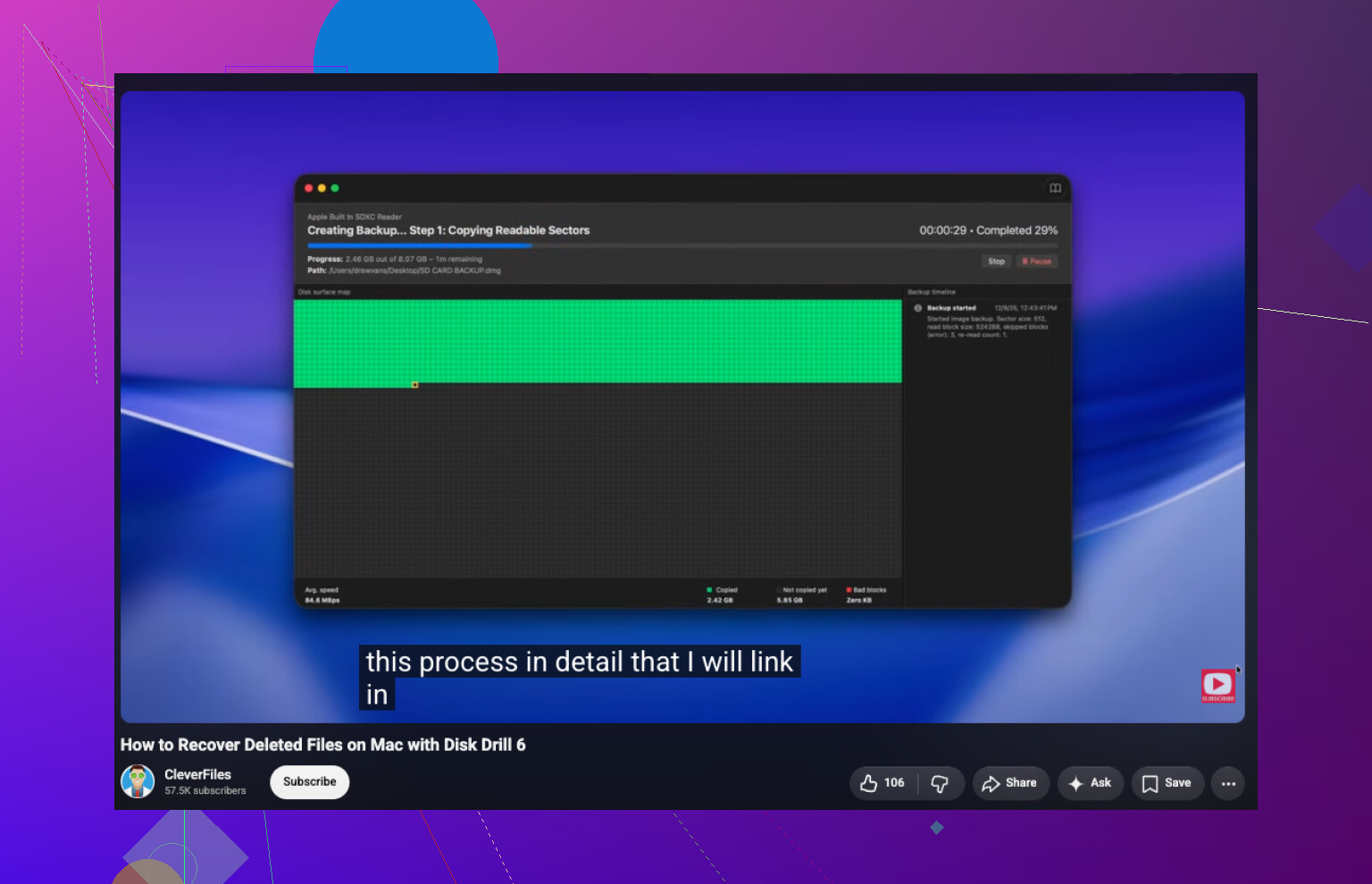
Jag håller med @mikeappsreviewer om att sluta använda den, men jag skulle vara lite mer försiktig med att skanna originaldisken direkt om filerna är viktiga. Det säkrare alternativet är att först skapa en byte-för-byte-avbildning eller klon av disken och sedan köra Disk Drill eller vilket återställningsverktyg som helst mot kopian. Skanningar är vanligtvis skrivskyddade, men om disken är instabil innebär varje lång skanning fortfarande belastning på enheten. Om det är en intern Mac-disk, starta från en annan Mac, en extern macOS-installation eller återställningsmedia om möjligt. Installera inte om macOS, kör inte Första hjälpen upprepade gånger och skapa inte en ny APFS-volym på samma disk bara för att testa den.
En annan detalj som många missar: kontrollera exakt vad Skivverktyg raderade. Om du bara raderade en APFS-volym inuti en behållare kan det fortfarande finnas andra volymer eller ögonblicksbilder kvar. Om du raderade hela behållaren eller den fysiska disken blir återställningen svårare eftersom APFS-strukturen är borta. Innan du betalar för ett labb är det värt att kontrollera Time Machine, Nyligen raderat i iCloud Drive, Nyligen raderat i Bilder och eventuell appspecifik papperskorg i molnet. Tråkigt svar, men de är ofta snabbare än att återskapa filer från en skadad APFS-karta.
En enhet som raderades och sedan kopplades bort är ett helt annat fall än en enhet som raderades, omformaterades och användes igen i några dagar. Innan du kör Disk Drill eller något annat skulle jag först ta en skärmbild av Skivverktyg med Visa alla enheter aktiverat och, om du är bekväm i Terminal, spara utdata från diskutil list någon annanstans. Det visar om du har att göra med en saknad APFS-volym, en raderad behållare eller en radering av hela enheten. En liten detalj, men det kan hindra dig från att skanna fel nivå av disken eller av misstag initiera något som macOS erbjuder sig att fixa. Om enheten dyker upp med ett meddelande som inte läsbar eller ber om att initieras, avbryt. Formatera den inte bara för att återställningsprogram ska kunna se den. Skanna den fysiska enheten eller en avbild av den, och återställ bara till en separat disk.
Om detta var en modern Macs interna SSD, sänk förväntningarna innan du lägger en helg på att skanna den. På Macar med T2 och Apple silicon är den interna lagringen krypterad på hårdvarunivå även om du aldrig tänkt särskilt mycket på FileVault. Om Skivverktyg tog bort APFS-behållaren eller om du använde Radera allt innehåll och alla inställningar, kan de gamla nycklarna vara borta, och återställningsverktyg kommer mest att hitta brus eller nyare systemfiler.
För en extern APFS-enhet, särskilt en mekanisk hårddisk, är råden ovan mycket mer användbara: sluta skriva till den, låt inte macOS initialisera den och återställ till en annan disk. Men jag skulle vara försiktig med formuleringen raderad här. Om du bara raderade en volym inuti APFS-behållaren kan återställning vara möjlig. Om du valde den översta fysiska enheten och raderade den, minskar dina chanser. Om du bytte från APFS-krypterad till APFS, ExFAT eller Mac OS Extended spelar det också roll.
En liten sak som folk glömmer: installera inte återställningsprogram på samma Mac om den förlorade datan fanns på den interna disken. Även nedladdning av Disk Drill, webbläsarcache, Spotlight, växlingsfil och appuppdateringar kan skriva en förvånansvärt stor mängd data. Om du tänker prova programvara, kör den från en annan Mac eller en extern startenhet, och behandla originaldisken som något du bara ska läsa från. Om filerna är värda mer än kostnaden för ett labb, testa inte några appar först. Välj den minst riskfyllda vägen direkt, eftersom upprepade skanningar och reparationer inte förbättrar originaldisken.