Mein altes iPad ist in letzter Zeit wirklich langsam geworden, Apps brauchen ewig zum Öffnen und beim Surfen oder Streamen von Videos kommt es häufig zu Verzögerungen. Ich habe bemerkt, dass der Speicher fast voll ist, und ich frage mich, ob das Löschen von Fotos, Apps und zwischengespeicherten Dateien die Leistung tatsächlich verbessert oder ob ich etwas anderes versuchen sollte, um ein älteres iPad zu beschleunigen.
Kommt mir bekannt vor. Mein altes iPad der 6. Generation wurde so langsam, dass ich es kaum noch benutzen wollte. Safari hing ständig. YouTube brauchte ewig zum Öffnen. Es fühlte sich weniger nach kaputter Hardware an, sondern eher so, als würde das System einen Rucksack voller Ballast mitschleppen.
Wenn die Verlangsamung direkt nach einem iPadOS-Update begonnen hat, würde ich erst mal etwas abwarten, bevor ich etwas Drastisches mache. Nach Updates arbeiten iPads oft Hintergrundaufgaben ab, Fotoindizierung, Dateibereinigung, all das. Meins wurde einmal fast einen ganzen Tag lang warm und träge. Ich habe es einfach in Ruhe gelassen, dann komplett ausgeschaltet und wieder eingeschaltet. Nicht den Ruhemodus. Einen echten Neustart. Kleiner Schritt, aber danach war das zufällige Ruckeln bei mir verschwunden.
Als Erstes würde ich den Speicherplatz prüfen. Bei älteren iPads wirkt sich wenig freier Speicher stärker auf die Leistung aus, als viele denken. Apple empfiehlt, etwas Platz frei zu lassen, aber meiner Erfahrung nach fing das Tablet an zu schleppen, sobald der freie Speicher unter etwa 10 bis 15 Prozent fiel. Apps öffneten sich langsamer. Das Wechseln zwischen Apps fühlte sich hakelig an. Wenn dein iPad komplett voll ist, hat iPadOS weniger Platz für temporäre Dateien und Cache, und dann wird alles zäh.
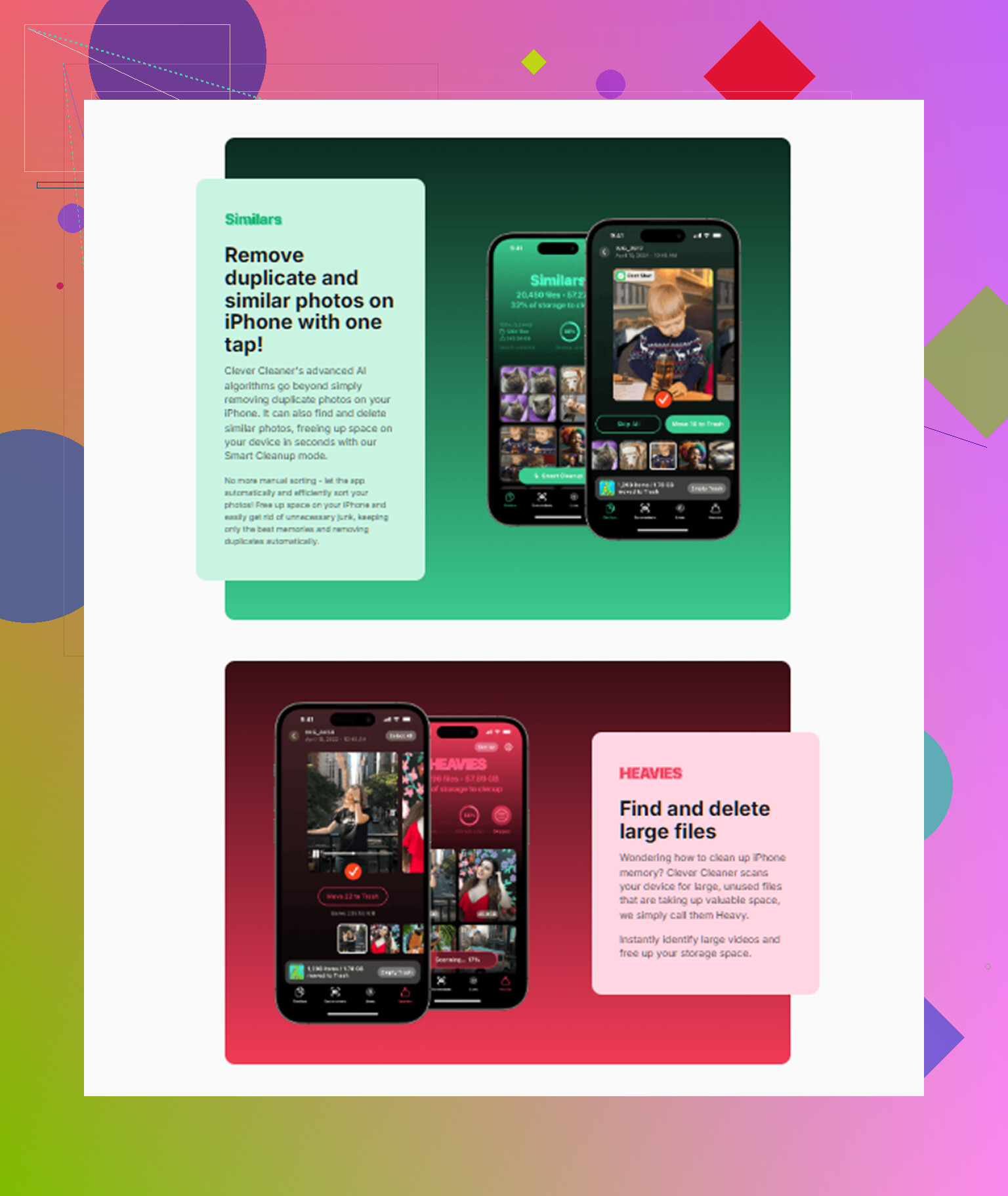
Früher habe ich es von Hand aufgeräumt und ehrlich gesagt war das ein ziemlicher Zeitfresser. Durch Fotos scrollen, ein paar löschen, eine App entfernen, und am Ende kaum etwas gewonnen. Besser funktioniert hat für mich eine Aufräum-App, die zuerst alles sortiert. Die, die ich weiter benutzt habe, war Clever Cleaner. Ich hatte nicht viel erwartet, aber sie hat schnell geholfen, weil sie direkt auf die größten Speicherfresser gezeigt hat, statt mich selbst danach suchen zu lassen.
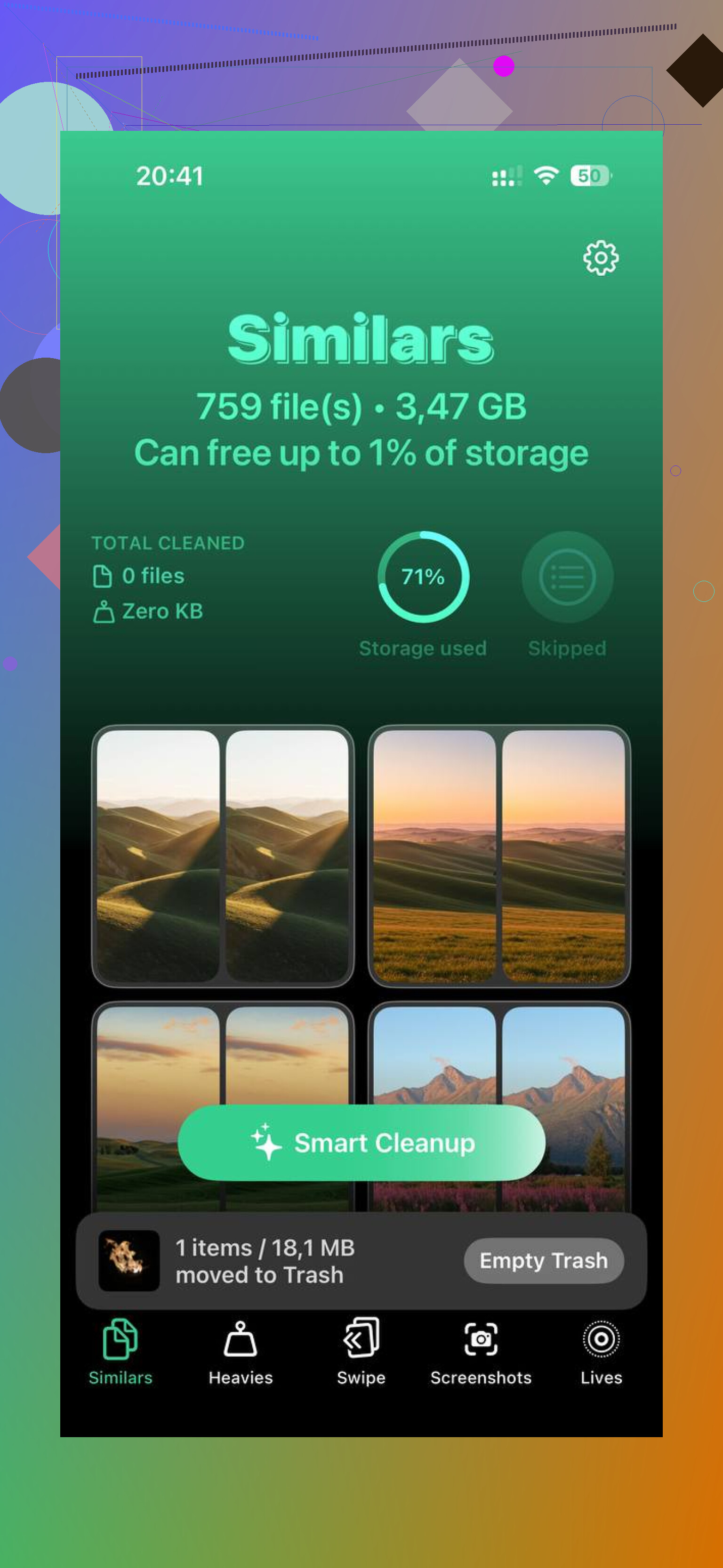
Besonders nützlich war für mich, wie sie große Dateien gruppiert hat. Es gibt einen Bereich Heavies, sodass man die riesigen Videos sofort sieht. Dann gibt es einen Bereich Similars, der ähnlich aussehende Aufnahmen, verschwommene Bilder und nutzlose Screenshots gefunden hat, von denen ich längst vergessen hatte, dass sie existieren. Ich mochte auch, dass die Dateigrößen klar angezeigt wurden. Auf meinem iPad haben schon etwa 5GB weniger gereicht, damit sich die gesamte Oberfläche weniger träge anfühlte. Überzeugt hat mich außerdem, dass die Datenschutzsachen auf dem Gerät blieben, weil ich nicht wollte, dass meine Fotomediathek irgendwohin ausgelagert wird.
Danach habe ich noch ein paar Einstellungen geändert. Die waren wichtiger, als ich erwartet hatte. Unter Bedienungshilfen habe ich Bewegung reduzieren aktiviert. Die schicken Zoom-Animationen wurden durch einfachere Übergänge ersetzt, und das iPad fühlte sich schneller an, obwohl sich am Chip überhaupt nichts geändert hatte. Ich habe auch Transparenz reduzieren unter Anzeige & Textgröße eingeschaltet. Weniger Unschärfe, weniger visuelle Last, flüssigere Menüs. Keine Magie, aber trotzdem sinnvoll.
Eine weitere Sache, die ich deaktiviert habe, war Hintergrundaktualisierung. Einstellungen > Allgemein, dann ausschalten. Ich brauche nicht, dass die Hälfte meiner Apps im Leerlauf nach Updates sucht. News-Apps, Shopping-Apps, Social-Apps, all das hat an Akku und Systemressourcen geknabbert. Nachdem ich es ausgeschaltet hatte, wirkte das iPad im Hintergrund deutlich weniger beschäftigt.
Ein seltsamer Fall, den ich hatte: Das iPad wirkte langsam, aber das Problem war das WLAN. Wenn dein Router sowohl 2,4GHz als auch 5GHz hat, probiere das 5GHz-Netz aus. Bei mir wurden Seiten und Streams dort schneller geladen. Und wenn Safari der Hauptstörfaktor ist, geh zu Einstellungen > Safari und lösche Verlauf und Websitedaten. Leicht nervig, weil man dann bei Websites abgemeldet wird, aber bei mir fühlte es sich danach nicht mehr so verstopft an.
Was das Ersetzen angeht, würde ich zuerst nach dem Software-Support urteilen. Wenn das iPad keine aktuellen iPadOS-Versionen mehr bekommt, dann ja, dann ergibt ein neueres generalüberholtes Modell Sinn. Wenn es noch Updates bekommt, würde ich es noch nicht abschreiben. Viele ältere iPads sind nicht am Ende. Sie sind vollgestopft, überlastet und mit Einstellungen versehen, die eher auf neuere Hardware zugeschnitten sind. Speicher aufräumen, richtig neu starten, die visuellen Effekte reduzieren, Hintergrundaktualisierung abschalten. Damit wurde meins wieder von nervig zu brauchbar. Nicht perfekt, aber deutlich besser.
Ja, das Freigeben von Speicher hilft, aber nur bis zu einem gewissen Punkt.
Wenn dein iPad fast voll ist, lässt die Leistung meist zuerst in Safari, bei Streaming-Apps und bei App-Installationen nach. iPadOS braucht freien Speicherplatz für temporäre Dateien, Auslagerung, Downloads und Updates. Ich würde auf mindestens 8 GB frei zielen oder auf etwa 10 Prozent des gesamten Speichers. Bei älteren Modellen ist mehr besser.
Ich widerspreche @mikeappsreviewer in einem Punkt ein wenig. 5 GB freizugeben hilft, aber wenn das iPad insgesamt 32 GB hat und der Akku verschlissen ist, wird eine Speicherbereinigung allein nicht das ganze Problem lösen. Alte Akkus verursachen Drosselung. Prüfe Einstellungen, Batterie und dann Batteriezustand, falls dein Modell das anzeigt. Wenn nicht, sind Ruckler bei starker Nutzung und zufällige Verlangsamungen ein Hinweis.
Was ich tun würde:
- App-Auslagerung für Apps aktivieren, die du selten nutzt, aber lösche nicht zuerst deine Daten.
- Heruntergeladene Netflix-, YouTube- und Spotify-Dateien entfernen.
- Große Anhänge in Nachrichten löschen. Die sammeln sich schnell an.
- Alte Safari-Tabs schließen. Manche Leute haben 200 offen und wundern sich, warum alles kriecht, lol.
- Apps aktualisieren, weil alte App-Versionen auf neuerem iPadOS schlechter laufen.
- Wenn eine App Probleme macht, lösche sie und installiere sie neu. Der Cache wird oft unübersichtlich.
Für die Bereinigung ist Clever Cleaner einen Blick wert, wenn du eine schnellere Möglichkeit willst, große Dateien und Fotomüll zu finden. Wenn du eine gut lesbare Einschätzung dazu möchtest, wird es hier gut erklärt: sieh dir an, wie Clever Cleaner hilft, iPhone-Speicher freizugeben. Dasselbe Bereinigungsprinzip gilt auch, wenn du ganz allgemein den Speicher von Apple-Geräten ordnest.
Wenn das iPad nach dem Freigeben von Speicher immer noch ruckelt, liegt die Grenze beim Chip, RAM oder Akku. Dann ist ein Zurücksetzen und Wiederherstellen die letzte ernsthafte Lösung vor einem Austausch.
Das Leeren des Speichers hilft schon, aber ich finde, die Leute verkaufen es als etwas zu Großes. @mikeappsreviewer und @jeff haben recht, dass sich ein fast voller iPad furchtbar anfühlen kann, besonders mit Safari, Streaming-Apps und Updates. Aber die größere Frage ist, ob die Verlangsamung am fehlenden freien Speicherplatz liegt oder daran, dass das iPad einfach alt genug ist, dass moderne Apps die Hardware überfordern.
Meine Regel: Wenn der Speicher zu 85 bis 90 Prozent belegt ist, schaffe etwas Platz. Nicht, weil es die Geschwindigkeit auf magische Weise erhöht, sondern weil iPadOS Spielraum für temporäre Dateien, App-Daten und Hintergrundprozesse braucht. Wenn kein Platz mehr da ist, fühlt sich alles irgendwie zäh an.
Was ich ergänzen würde und was sie nicht wirklich betont haben:
- Prüfe das RAM-Verhalten indirekt. Wenn Apps ständig neu laden, wenn du zu ihnen zurückwechselst, ist das eher ein Speicher-/Altersproblem als ein Speicherplatzproblem.
- Schau dir eine mögliche Widget-Überlastung auf dem Home-Bildschirm an. Ältere iPads können mit zu vielen aktualisierten Widgets seltsam träge werden.
- Deaktiviere unnötigen Standortzugriff. Eine Menge Apps mit der Einstellung Immer kann ein altes Gerät ohne Grund beschäftigt wirken lassen.
- Auch Mail kann ein heimlicher Übeltäter sein. Wenn du mehrere Accounts hast, die ständig E-Mails pushen, stelle einige auf Abrufen um.
Außerdem solltest du nicht gleich verrückt werden und zuerst jedes Foto löschen. Videos, Offline-Downloads, riesige Spieldateien und aufgeblähte App-Caches bringen meistens schneller Ergebnisse. Wenn du einen schnelleren Weg suchst, die schlimmsten Speicherfresser zu finden, ist Clever Cleaner tatsächlich nützlich, um große Dateien und doppelten Fotomüll zu erkennen, ohne alles manuell durchzugehen. Und wenn du sehen möchtest, wie Clever Cleaner die Speicherbereinigung auf Apple-Geräten beschleunigt, ist das eine brauchbare visuelle Anleitung.
Wenn das Freigeben von Speicherplatz kaum etwas ändert, dann ist das deine Antwort. Wahrscheinlich liegt es am Chip, am RAM oder am Alter des Akkus, nicht an deiner Fotomediathek. An dem Punkt hilft das Aufräumen zwar bei der Nutzbarkeit, aber es macht aus einem 6 Jahre alten iPad kein neues.
Ich bin etwas weniger überzeugt als @jeff und @chasseurdetoiles, dass Speicherplatz meistens die Hauptursache ist. Er ist wichtig, ja, aber bei älteren iPads ist der lautlose Killer oft aufgeblähte Safari-Websitedaten, alte App-Berechtigungen und Systemeinstellungen, die sich über Jahre ansammeln.
Ein paar Dinge, die ich prüfen würde und die nicht wirklich angesprochen wurden:
- Netzwerkeinstellungen zurücksetzen, wenn Streaming das Hauptproblem ist. Schlechte gespeicherte WLAN-Konfigurationen können ein iPad langsam wirken lassen, obwohl es online eigentlich nur stockt.
- Ortungsdienste App für App überprüfen. Karten braucht sie, deine irgendeine Shopping-App wahrscheinlich nicht.
- Live Photos künftig deaktivieren, wenn deine Mediathek riesig ist. Sie verbrauchen Platz und machen die Fotoverwaltung mit der Zeit aufwendiger.
- In Nachrichten den Nachrichtenverlauf von Unbegrenzt auf 1 Jahr umstellen, wenn du das iPad schon ewig hast.
- Alte VPN- oder Profilkonfigurationen entfernen, wenn du jemals Schul- oder Arbeitsprofile installiert hast. Diese können seltsame Verzögerungen und Verbindungsprobleme verursachen.
Zu Bereinigungstools: Clever Cleaner ist ordentlich, um den offensichtlichen Müll schnell zu finden.
Vorteile:
- große Dateien und fast doppelte Fotos leicht zu erkennen
- schneller als manuelles Suchen
- hilfreich, wenn du schlecht darin bist, Speicherprobleme zu sortieren
Nachteile:
- behebt keinen schwachen RAM, alten Akku oder alternden Chip
- Fotovorschläge brauchen immer noch menschliche Prüfung
- Bereinigungs-Apps können Leute erwarten lassen, dass es einen Wunder-Geschwindigkeitsschub gibt
Ich würde sagen, @mikeappsreviewer hat recht, dass das Freigeben von Speicherplatz die Nutzbarkeit verbessert, aber wenn App-Neuladen und Ruckler nach der Bereinigung gleich bleiben, spricht das für das Alter der Hardware. Wenn du Clever Cleaner nutzt, dann um wieder etwas Luft zu schaffen, nicht als magischen Reparaturknopf.