Ik probeer opslagruimte vrij te maken op mijn telefoon en merkte dat veel berichtbijlagen ruimte innemen. Ik ben bang dat als ik ze verwijder, ze ook van mijn account of andere gesynchroniseerde apparaten verdwijnen. Kan iemand uitleggen of het verwijderen van bijlagen ze alleen van mijn telefoon verwijdert of overal?
Ik ben deze rommel op mijn eigen iPhone tegengekomen, dus ik houd het simpel.
Als je een foto of video uit Berichten verwijdert, wordt de kopie in Foto’s niet gewist, als je die daar eerst hebt opgeslagen. Dat zijn aparte onderdelen.
Wat wordt verwijderd en wat blijft staan
Hier is het deel dat ik zelf moest testen, omdat de formulering van Apple vaag is.
Wanneer iemand je een afbeelding stuurt in iMessage, staat die in de berichtenthread. Als je erop tikt en die opslaat in Foto's, bewaart je telefoon nog een kopie in de fotobibliotheek. Dus als je later de bijlage uit de Berichten-opslag verwijdert, verwijder je alleen de versie in Berichten.
Hetzelfde geldt voor dingen die je hebt verzonden. Ik nam een video op, stuurde die via sms, en verwijderde daarna de bijlage uit het gesprek. De originele clip stond nog steeds in Foto's.
Dus de korte versie is dit. Verwijder je iets uit Berichten, dan verwijder je de kopie van het bericht. Verwijder je iets uit Foto's, dan verwijder je de kopie in de bibliotheek. Als het bestand op beide plekken bestaat, verdwijnen ze niet allebei tegelijk tenzij je ze allebei verwijdert.
Het vervelende is: er is geen echte Alles selecteren
Ik heb er ook naar gezocht. Het is er niet.
Als je naar het volgende gaat:
Instellingen > Algemeen > iPhone-opslag > Berichten > Grote bijlagen bekijken
krijg je de lijst te zien, daarna tik je op Wijzig en vervolgens tik je bestanden één voor één aan. Als je jaren aan video's, screenshots, memes, spraakmemo's en dergelijke hebt, is dit deel meedogenloos. Ik heb het een tijdje gedaan en werd het zat om op al die rondjes te tikken.
De enige brede opruimoptie die Apple je geeft, is de bewaartermijn van berichten:
Instellingen > Berichten > Bewaar berichten
Je kunt dit instellen op 30 dagen of 1 jaar. Het probleem is dat hiermee ook oude gesprekken worden verwijderd, niet alleen de grote bijlagen. Voor mij was dat te veel.
Wat iCloud verandert
Als je Berichten in iCloud gebruikt, worden verwijderingen gesynchroniseerd. Dus toen ik een bijlage op mijn telefoon verwijderde, verdween die ook uit mijn berichtgeschiedenis op mijn iPad en Mac. Dat deel is te verwachten.
Foto's staat daar weer los van. Als de afbeelding of video al in Foto's was opgeslagen, verwijderde het verwijderen van de berichtbijlage de kopie in Foto's niet. Mijn bibliotheek bleef intact.
Waarom de telefoon traag begint aan te voelen
Zodra mijn opslag vol begon te raken, werd de telefoon vreselijk. Apps haperden. De camera deed er langer over om te openen. Berichten bleven een seconde of twee hangen. Ik dacht altijd dat mensen overdreven als ze zeiden dat weinig opslag iPhones trager maakt. Nee hoor. Bij die van mij gebeurde dat wel.
Nadat ik ruimte had vrijgemaakt, nam de vertraging snel af. Geen magie. De telefoon had gewoon weer ruimte om te ademen.
Wat ik gebruikte in plaats van handmatig opschonen
Ik was de ingebouwde route zat en probeerde Clever Cleaner.
Ik ben meestal wantrouwig tegenover schoonmaakapps omdat veel ervan vol zitten met advertenties of na twee tikken een wekelijkse vergoeding opdringen. Deze voelde anders toen ik hem gebruikte. Geen advertentiespam, geen betaalmuur die elke minuut opdook.
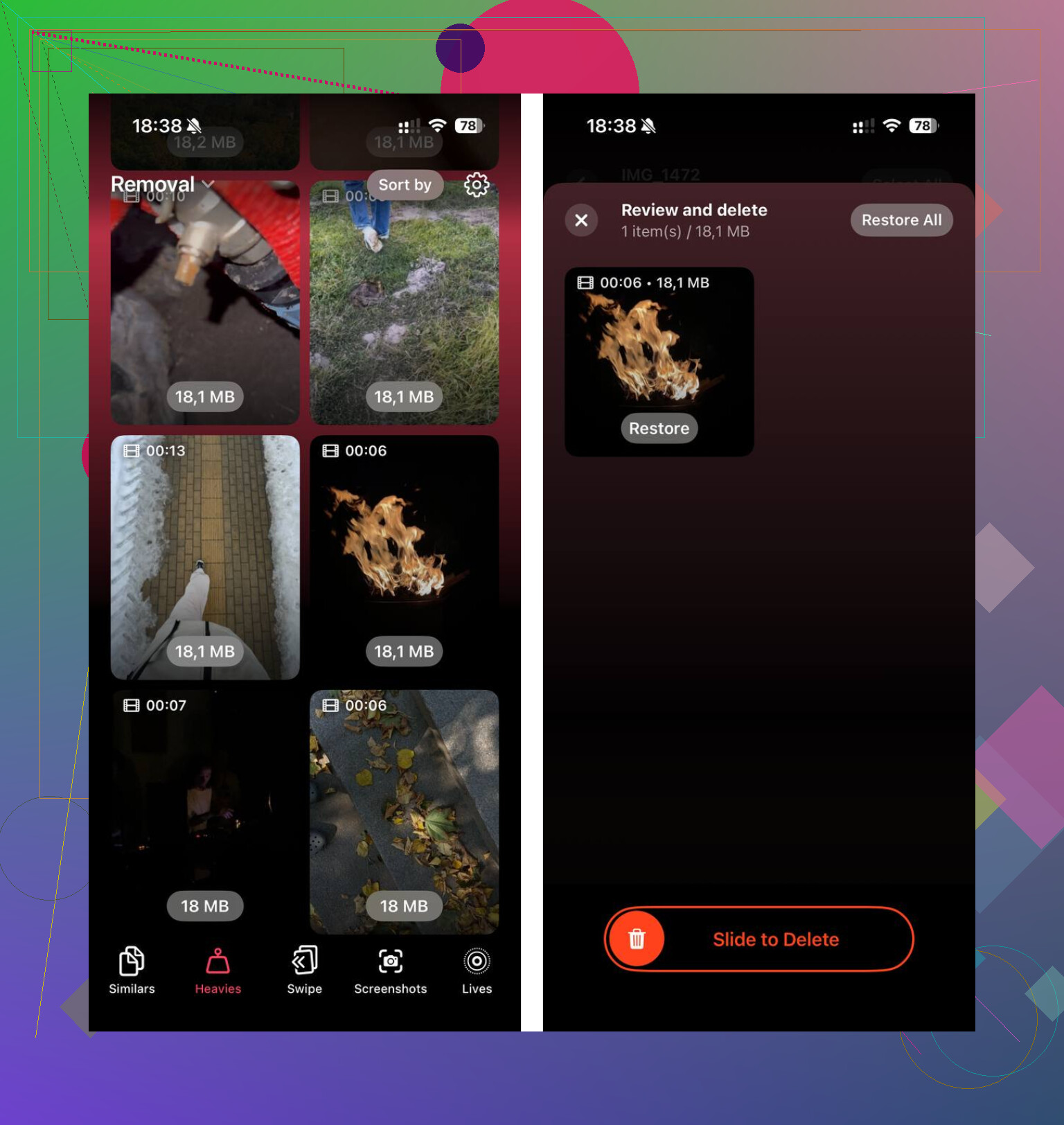
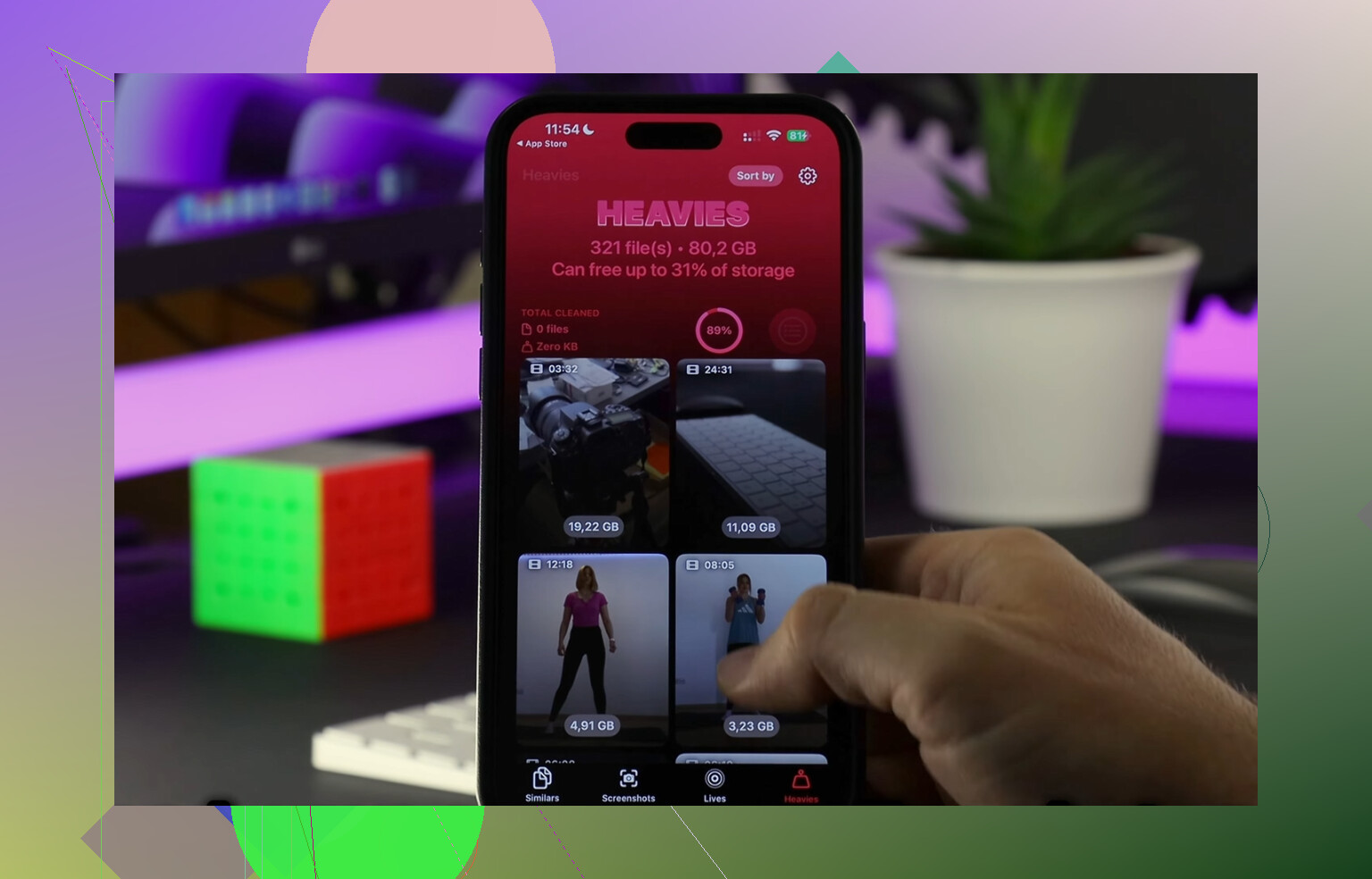
Het deel dat ik fijn vond, was hoe snel het opslagvreters groepeerde.
Er is een Heavies-sectie voor grote bestanden, zodat ik enorme video's snel kon spotten in plaats van door willekeurige threads en albums te scrollen. Er is ook een Similars-sectie voor dubbele foto's. Die van mij zat vol met herhaalde opnames, wazige nieuwe pogingen en per ongeluk gemaakte schermopnames. Ik heb een hoop rommel opgeruimd die ik maandenlang had genegeerd.
Ik vond het ook prettig dat het scannen op het apparaat bleef. Ik ben kieskeurig als het om fotoprivacy gaat, en ik wilde niet dat mijn bibliotheek ergens naartoe werd gestuurd.
Op mijn telefoon heb ik ongeveer 15 GB vrijgemaakt. Daarna voelde de prestaties weer normaal aan. Misschien geen magie, maar dichtbij genoeg na hoe slecht het eerst was, lol.
Eén ding dat mensen vergeten
Controleer na het verwijderen van dingen Recent verwijderd.
In Foto's bewaart Apple verwijderde bestanden 30 dagen, tenzij je ze zelf wist. Daarom kan je totale opslag in het begin bijna onveranderd lijken. Hetzelfde geldt in Berichten als verwijderde onderdelen daar nog steeds staan.
De eerste keer miste ik dit en dacht ik dat het opschonen was mislukt. Dat was niet zo. De prullenbak zat nog vol. Zodra ik Recent verwijderd had geleegd, verscheen de vrije ruimte meteen.
Kort antwoord
Nee, het verwijderen van een bijlage uit Berichten verwijdert deze niet uit je filmrol, als je die eerst al in Foto’s hebt opgeslagen.
Als je snel weer ruimte wilt vrijmaken, verwijder dan grote bijlagen, wis duplicaten en maak daarna Recent verwijderd leeg. Dat is wat het voor mij oploste, inclusief alle frustratie over kleine foutjes.
Als je berichtbijlagen verwijdert, worden ze verwijderd uit de Berichten-database. Als je Berichten in iCloud gebruikt, wordt die verwijdering ook gesynchroniseerd naar je andere Apple-apparaten. Dus nee, het is niet alleen je telefoon.
Waar ik het een beetje oneens ben met @mikeappsreviewer is dat dit deel mensen meer in de war brengt dan Apple toegeeft. Het belangrijkste punt is waar het bestand zich bevindt.
Korte uitleg:
-
Alleen in Berichten.
Verwijder je het daar, dan verdwijnt het uit de gesynchroniseerde berichtgeschiedenis op je iPhone, iPad en Mac. -
Ook opgeslagen in Foto’s.
Verwijder de kopie in Berichten, dan blijft de kopie in Foto’s staan. Verwijder de kopie in Foto’s, dan blijft de kopie in Berichten staan. -
Gedownload naar Bestanden.
Hetzelfde idee. Bestanden is aparte opslag.
Als je doel is om ruimte vrij te maken, kijk dan eerst wat die ruimte inneemt. Een 4 minuten durende 4K-video in een gesprek kan 300 MB tot 700 MB zijn. Tien daarvan loopt snel op. Screenshots en memes zijn meestal minder belangrijk.
Nog iets wat mensen vaak missen. Als je een reservekopie van je telefoon maakt, zorgt verwijderen uit Berichten ervoor dat het uit de huidige gesynchroniseerde gegevens verdwijnt, maar oudere reservekopieën kunnen nog oudere kopieën bevatten totdat die back-ups worden vervangen. Dus het is niet op dag één meteen overal voor altijd weg. Dat deel wordt vaak te gemakkelijk overgeslagen.
Als je sneller wilt opruimen dan met Apple’s onhandige menu’s, is Clever Cleaner het bekijken waard om grote mediabestanden en dubbele rommel te vinden. Deze korte uitleg is ook prima: bekijk hoe Clever Cleaner snel iPhone-opslag vrijmaakt
Kort antwoord: als het alleen in Berichten staat, verwijder je het van gesynchroniseerde Berichten-apparaten door het te verwijderen. Als je het eerst ergens anders hebt opgeslagen, blijven die kopieën bestaan. Een beetje irritant, maar ook handig.
Niet precies alleen op je telefoon, en dit is waar Apple het verwarrender maakt dan nodig is.
Als je een bijlage uit een berichtenthread verwijdert, verwijder je de kopie in Berichten. Als Berichten in iCloud is ingeschakeld, wordt die verwijdering meestal ook gesynchroniseerd met je andere Apple-apparaten. Dus op dat punt ben ik het eens met @shizuka.
Waar ik @mikeappsreviewer een beetje tegenspreek, is dit: mensen nemen soms aan dat bijlage altijd één bestand op één plek betekent. Nee dus. Het kan op meerdere plekken tegelijk bestaan. Berichtenthread, Foto’s-app, Bestanden-app, back-up, enzovoort. Het verwijderen van één versie betekent niet altijd dat de andere ook verdwijnen.
Wat belangrijk is:
- Alleen verwijderd uit Berichten = verwijderd uit de gesynchroniseerde berichtengeschiedenis
- Opgeslagen in Foto’s = blijft nog steeds in Foto’s
- Opgeslagen in Bestanden = blijft nog steeds in Bestanden
- Opgenomen in oude back-ups = kan daar nog een tijdje blijven bestaan
Ook worden opslagcijfers soms niet meteen bijgewerkt. De iPhone kan irritant traag zijn met herberekenen. Geef het even de tijd, of start opnieuw op.
Als je belangrijkste doel is ruimte vrijmaken zonder in elke thread detective te hoeven spelen, is Clever Cleaner eerlijk gezegd de praktischere route om grote video’s en dubbele rommel op te sporen. Dit artikel is ook prima: zie waarom Clever Cleaner een geweldige gratis iPhone-opruimapp is
Korte versie: verwijder uit Berichten, en het kan van je andere gesynchroniseerde Apple-apparaten verdwijnen. Maar kopieën die je ergens anders hebt opgeslagen, worden niet automatisch gewist.