Mi unidad USB de repente indica que debe formatearse antes de poder usarla, pero tengo archivos importantes guardados en ella. ¿Hay alguna forma segura de reparar la unidad USB y recuperar el acceso sin formatearla ni perder datos?
Cancela el aviso de formateo y deja de usar la unidad USB por ahora. Esa advertencia no significa necesariamente que los archivos hayan desaparecido. Por lo general, significa que Windows no puede leer el sistema de archivos de la unidad, a menudo porque se dañó debido a una transferencia interrumpida, un corte de energía o a que se desconectó la unidad sin expulsarla.
El formateo crearía un nuevo sistema de archivos, lo que podría hacer que la unidad USB vuelva a funcionar, pero no es el primer paso adecuado si todavía necesitas los archivos.
Tampoco ejecutaría inmediatamente un análisis de recuperación prolongado en la propia unidad USB. Si la unidad tiene sectores defectuosos o está empezando a fallar, leerla repetidamente puede dificultar la recuperación. Mi método habitual consiste en abrir Disk Drill y crear primero una copia de seguridad byte a byte. Esto crea una imagen que contiene todos los sectores que aún pueden leerse, de modo que la mayor parte del trabajo de recuperación puede realizarse sin seguir accediendo al dispositivo original.
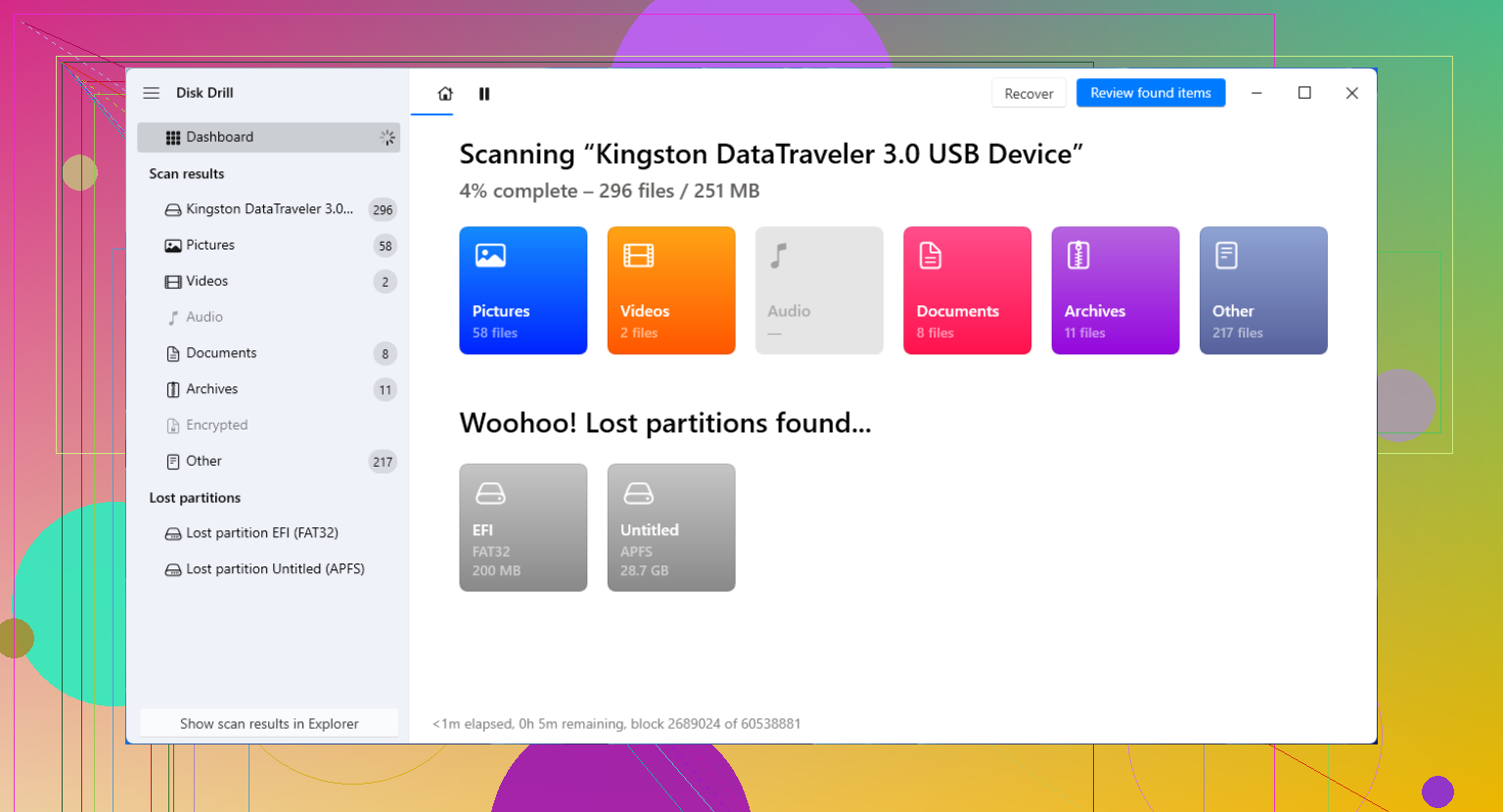
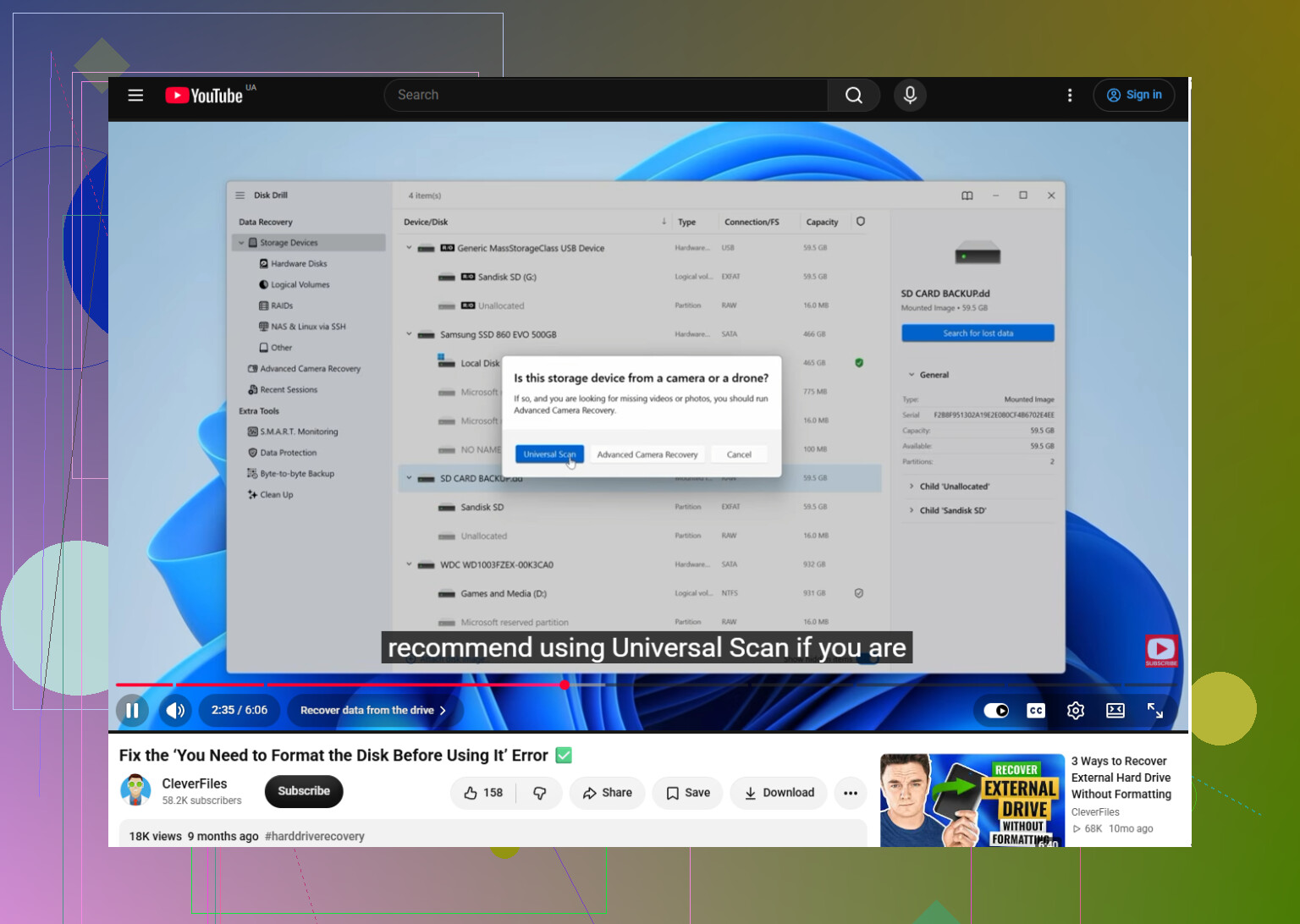
Una vez que la imagen esté lista, utiliza Adjuntar imagen de disco en Disk Drill, selecciona la imagen en la lista de dispositivos de almacenamiento y haz clic en Buscar datos perdidos. Deja que el Análisis universal termine, aunque los archivos empiecen a aparecer antes.
Esto es importante cuando una unidad se ha convertido en RAW o su sistema de archivos está muy dañado. Disk Drill puede utilizar la información restante del sistema de archivos cuando esté disponible y, después, recurrir a la identificación de archivos mediante sus firmas cuando Windows ya no pueda interpretar la partición.
No tienes que esperar a que termine el análisis para examinar los resultados. Abre Revisar elementos encontrados y limita los resultados utilizando categorías como Imágenes, Vídeos, Documentos y Archivos. Previsualiza varios de los archivos importantes antes de recuperarlos. Si una foto, un documento o un vídeo se previsualiza correctamente, suele ser una buena señal de que el archivo contiene datos utilizables y no solo un nombre recuperado o un fragmento incompleto.
Selecciona los archivos que quieras y haz clic en Recuperar, pero guárdalos en un dispositivo diferente. Puedes utilizar tu SSD interno u otra unidad externa, siempre que tenga suficiente espacio libre. No vuelvas a guardar los archivos recuperados en la unidad USB problemática, ya que podrías sobrescribir datos que todavía no se hayan recuperado.
Cuando hayas copiado todo lo importante en un lugar seguro, podrás formatear la unidad USB. exFAT suele ser una opción razonable si necesitas que funcione tanto con Windows como con macOS. NTFS tiene más sentido si la unidad se va a utilizar principalmente con Windows.
El orden más seguro es:
dejar de usar la unidad USB → crear una imagen de disco → analizar la imagen → previsualizar y recuperar los archivos en otra unidad → formatear la unidad USB
He obtenido mejores resultados al tratar esto primero como una tarea de recuperación y después como una tarea de reparación. El formateo puede hacer que la unidad vuelva a funcionar, pero debe realizarse después de que los archivos estén a salvo.
Este vídeo también explica el proceso paso a paso para que puedas seguir las acciones que se muestran:
https://www.youtube.com/watch?v=dSrYeyo6T6o
La “solución” arriesgada que la gente suele intentar aquí es chkdsk. Puede reparar errores menores del sistema de archivos, pero escribe cambios en la memoria USB, por lo que, en una unidad gravemente dañada, puede convertir carpetas recuperables en fragmentos. No lo ejecutaría mientras la única copia de los archivos siga estando en esa memoria.
Antes de pagar por un software de recuperación, prueba las comprobaciones sencillas: conéctala directamente a otro puerto USB, evita los concentradores y pruébala en otro ordenador. Después, abre Administración de discos y comprueba si la unidad muestra su capacidad correcta. Si la partición parece normal, pero solo le falta una letra de unidad, asignarle una podría restaurar el acceso sin alterar los datos. Si aparece como RAW, sin asignar, con cero bytes o se desconecta continuamente, deja de hacer pruebas.
En ese momento, el consejo de @hiddencursor de crear primero una imagen tiene sentido. Disk Drill es una opción, pero lo importante es crear una imagen sector por sector y realizar la recuperación desde esa copia en lugar de “reparar” el original. Si la memoria USB no puede permanecer conectada el tiempo suficiente para crear una imagen, es poco probable que las soluciones de software sean seguras y, si los archivos son valiosos, podría estar justificado recurrir a un servicio profesional de recuperación.
Una unidad USB dañada con formato de Windows y una unidad en buen estado formateada para Linux o macOS pueden mostrar el mismo aviso para formatear. Si se utilizó por última vez con un Mac, un PC con Linux, un NAS u otro dispositivo, vuelve a conectarla allí y copia primero los archivos. Si siempre ha funcionado en Windows y ahora aparece como RAW, se aplica la advertencia de @0xserver6: evita CHKDSK y crea una imagen antes de intentar recuperar los datos.
Si la unidad USB estaba cifrada con BitLocker o se utilizaba en un ordenador del trabajo, el aviso para formatearla podría estar ocultando un problema de cifrado en lugar de un daño normal del sistema de archivos. Compruebe su estado con manage-bde -status en el símbolo del sistema. Si Windows la identifica como una unidad BitLocker, busque la clave de recuperación antes de intentar repararla. No inicialice el disco ni cree un volumen nuevo en Administración de discos.
Para una unidad sin cifrar, estoy de acuerdo con la recomendación de crear primero una imagen, pero intentaría obtener una lista de archivos en modo de solo lectura antes de pagar por nada. Una herramienta como TestDisk a veces puede detectar la partición anterior y mostrar las carpetas incluso cuando Windows indica que la unidad está en formato RAW. Si puede enumerar los archivos, cópielos en otro disco. Evite utilizar sus opciones “escribir partición” o de reparación del sector de arranque hasta que tenga una imagen, ya que estas modifican la unidad USB.
Si la unidad muestra una capacidad incorrecta, se desconecta durante la lectura o se calienta de forma inusual, no intente repararla. Esto apunta más a un problema de hardware o del controlador, en cuyo caso los análisis repetidos pueden consumir el tiempo restante durante el cual el dispositivo todavía puede leerse.
Un formateo exitoso no demostraría que la memoria USB esté en buen estado. Puede hacer que la unidad parezca reparada durante un tiempo y que luego vuelva a fallar durante la siguiente copia de gran tamaño. No existe una reparación in situ sin riesgos cuando Windows no puede leer el sistema de archivos, así que considera «reparar» y «recuperar los archivos» como dos tareas distintas.
Si la memoria USB vuelve a ser legible después de cambiar de puerto o de ordenador, no pierdas tiempo abriendo carpetas y revisándolo todo. Copia primero los archivos irremplazables, en lotes pequeños, empezando por los documentos y las fotos que no existan en ningún otro lugar. Incluso la vista de miniaturas puede hacer que el Explorador lea muchos archivos y provocar que una unidad inestable se bloquee. Una unidad que se reconecta brevemente podría no permanecer disponible el tiempo suficiente para realizar una única copia enorme.
El consejo de crear primero una imagen es sensato, pero ten en cuenta que una imagen de sectores requiere un espacio libre aproximadamente igual a toda la capacidad anunciada de la memoria USB, no solo a la cantidad de datos almacenados en ella. Para una unidad que se desconecta o presenta errores de lectura, una herramienta de creación de imágenes reanudable como ddrescue puede realizar la tarea mejor que una copia de archivos normal. Sin embargo, no es fácil de usar para principiantes, y seleccionar el origen o el destino equivocados puede sobrescribir otro disco. Disk Drill ofrece una interfaz más sencilla, pero la característica importante en este caso es crear una imagen con el mínimo de escrituras en la unidad original, no la marca.
Hay otro caso excepcional que conviene comprobar. Si se trataba de una memoria USB barata de gran capacidad que falló solo después de copiar cierta cantidad de datos en ella, es posible que tenga una capacidad falsa. Algunas unidades indican 256 GB o 512 GB aunque contienen mucha menos memoria flash real. Una vez que el almacenamiento real se llena, los datos más recientes sobrescriben o corrompen los anteriores, y el formateo no puede recuperar archivos que nunca se almacenaron correctamente. En cualquier caso, no la inicialices, no crees un volumen nuevo ni ejecutes CHKDSK hasta haber copiado o creado una imagen de todo lo que aún se pueda leer.
Una unidad que muestra una vez el aviso de formateo después de una desconexión incorrecta es un caso completamente distinto de otra que sigue desconectándose en mitad de una copia, y las soluciones que se indican arriba solo se aplican claramente al primer caso. Para el caso de corrupción simple, @0xserver6 acertó con la comprobación más sencilla: cambia de puerto, busca la unidad en Administración de discos y, si la partición está intacta pero no tiene una letra asignada, asígnale una y puede que termines en treinta segundos. Lo que todo el mundo pasa por alto es el aburrido primer paso que no cuesta nada: conectarla a un teléfono o a otro portátil antes de tocar ningún programa, ya que la mitad de las veces la unidad se lee sin problemas en otro dispositivo y todo el pánico por la recuperación desaparece. Si sigue siendo legible, no explores su contenido; simplemente copia de una vez los archivos imprescindibles. Las herramientas de creación de imágenes como Disk Drill o ddrescue solo merecen la pena cuando hayas confirmado que la unidad no funciona con normalidad; de lo contrario, estarás gastando espacio en disco y tiempo para resolver un problema que todavía no tienes.
Tampoco haga clic en la opción «Examinar y reparar» de Windows, ya que puede escribir cambios en el sistema de archivos, al igual que CHKDSK. Primero copie o cree una imagen de la unidad, compruebe que los archivos recuperados se abran y solo entonces intente repararla. Si muestra 0 bytes o sigue desapareciendo, deje de volver a conectarla y considere recurrir a un servicio profesional de recuperación.
Un inconveniente oculto del enfoque de crear primero una imagen es la unidad de destino: si utiliza FAT32, una imagen USB de más de 4 GB no puede guardarse como un solo archivo, aunque quede mucho espacio libre. Utiliza un destino NTFS o exFAT con espacio suficiente para toda la capacidad de la memoria USB. No existe una reparación directa fiable y segura para un sistema de archivos RAW o dañado, así que cancela el formateo, evita CHKDSK y «Analizar y reparar», crea una imagen de la memoria USB y, después, recupera los archivos de la imagen antes de reformatear el dispositivo original.