Recibo el error com.apple.diskmanagement.disenter 49218 cuando intento montar o acceder a una unidad externa en mi Mac. El disco aparece, pero no se abre, y me preocupa perder archivos. Necesito ayuda para averiguar qué causa este error y cuál es la forma más segura de solucionarlo.
Me encontré con el mismo lío del error disenter en macOS, y parecía menos dramático de lo que era. La Mac veía la unidad. La parte del sistema de archivos se negaba a colaborar. Así que el hardware aparecía, pero DiskManagement impedía que el volumen se montara.
Lo que más me pasaba era que fsck se quedaba atascado en segundo plano. Si desconectas una unidad sin expulsarla primero, macOS suele poner en cola una comprobación del sistema de archivos la próxima vez que la conectas. En unidades ExFAT grandes, y también en algunos volúmenes APFS, vi que fsck se quedaba ahí para siempre. Mientras se cuelga, el disco sigue bloqueado.
Lo primero que hice fue cerrar fsck manualmente. Abre Terminal y ejecuta:
sudo pkill -f fsck
Necesitarás tu contraseña de administrador. Después de hacer esto, a veces la unidad se montaba de inmediato. Un par de veces volvió en modo de solo lectura, lo cual me venía bien, solo quería sacar los archivos.
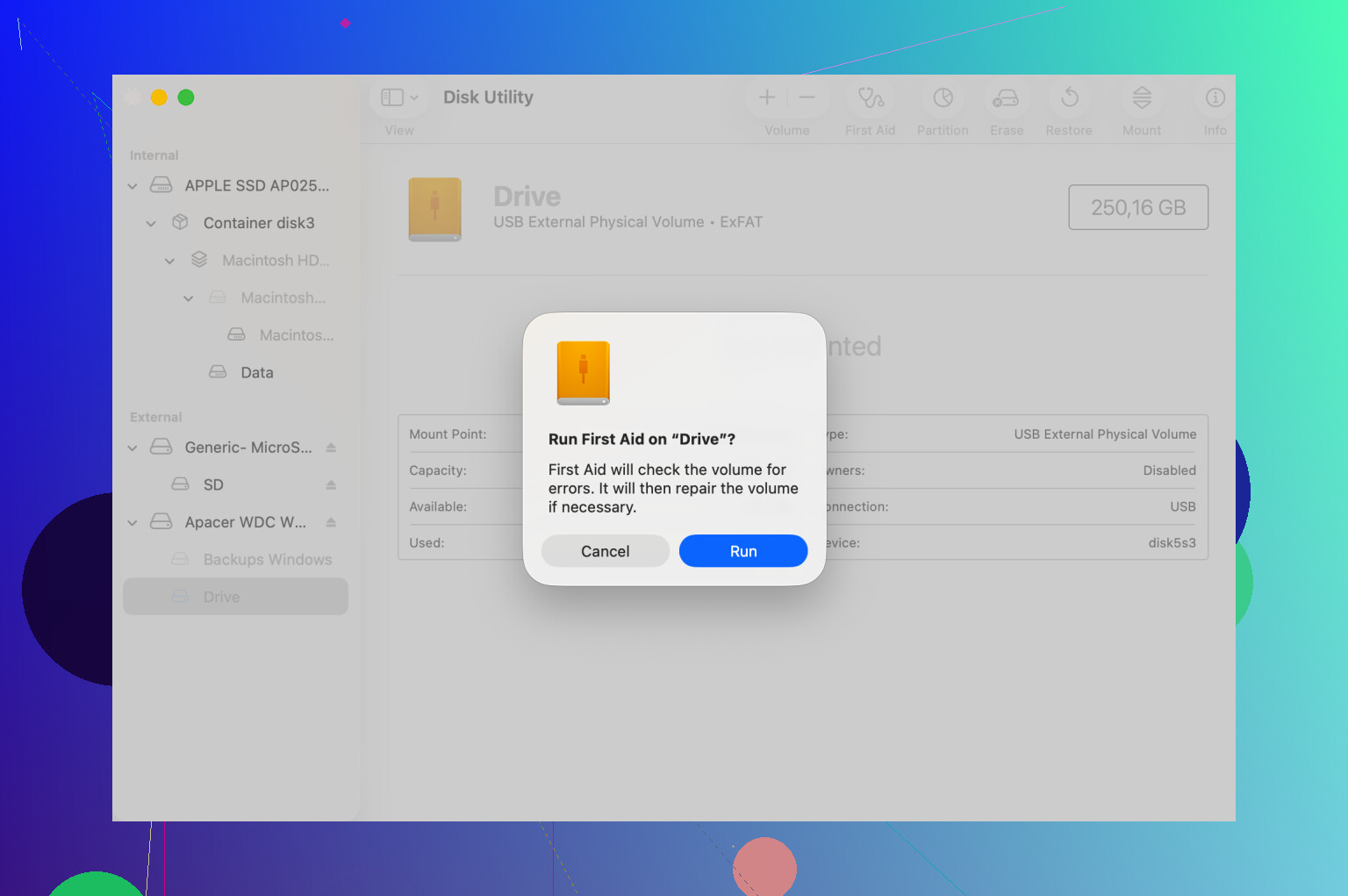
La Utilidad de Discos también importa, pero solo si tocas las capas correctas. No ejecutes Primeros Auxilios solo en el volumen atenuado y des por hecho que ya está. En Utilidad de Discos, abre Visualización, elige Mostrar todos los dispositivos y luego trabaja de arriba abajo. Me refiero primero al disco físico, luego al contenedor y después al volumen. Si Primeros Auxilios falla una vez, yo igual lo intentaría de nuevo. He visto que la segunda o tercera pasada arregla cosas como daños en el árbol B o rarezas en el mapa de particiones.
Si Primeros Auxilios devuelve el código de salida 8, o dice que el volumen no se puede reparar, yo me detendría ahí. Una vez forcé la suerte y empeoré la unidad. Repetir intentos de montaje en un sistema de archivos dañado es una mala apuesta si tus datos importan.
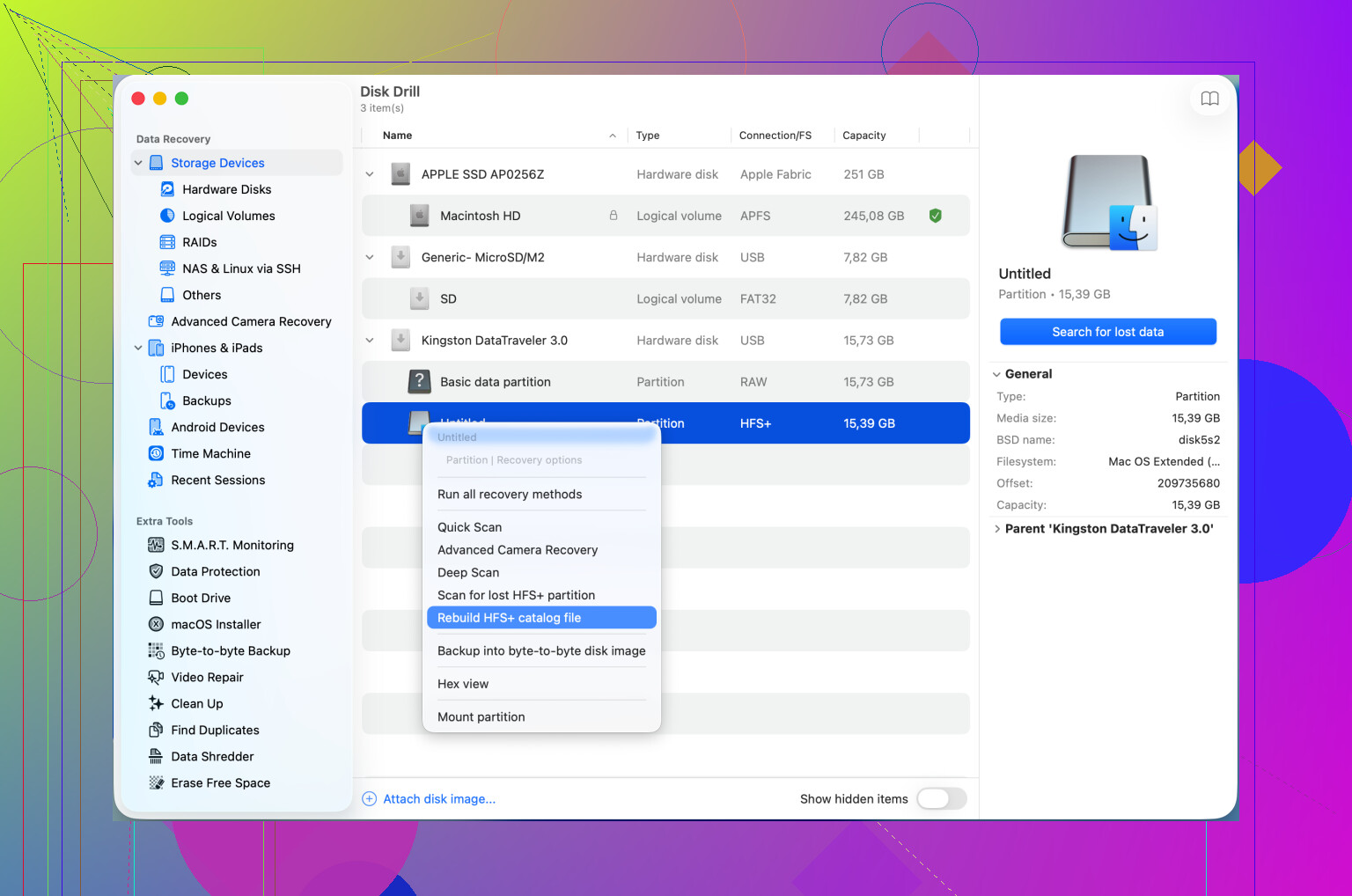
En ese punto pasé a la recuperación. Disk Drill fue una de las pocas herramientas que me dio algo útil con lo que trabajar. En un disco externo muerto, macOS no montaba nada, pero el escaneo aun así sacó un árbol de archivos legible. En algunos casos reconstruye suficiente estructura para previsualizar archivos, y en los casos más complicados escanea sectores sin procesar para que puedas copiar los datos a un disco sano antes de borrar el dañado.
Una cosa más: las versiones más recientes de macOS parecen tener un fallo inestable de DiskManagement. He logrado que una unidad se monte después de cerrar sesión en mi cuenta de usuario y volver a iniciarla. El Modo Seguro también me funcionó una vez. Parece tonto, pero probaría ambas cosas antes de reformatear.
49218 suele apuntar a un fallo en el protocolo de montaje, no a una muerte instantánea de la unidad. Yo evitaría hacer clic repetidamente en montar. Cada intento escribe registros y a veces empuja un sistema de archivos débil en la dirección equivocada.
Algunas cosas que yo haría, distintas de lo que cubrió @mikeappsreviewer:
-
Comprueba el disco desde Terminal.
Ejecuta:
diskutil list
Busca el identificador del disco externo, como disk4s1, luego ejecuta:
diskutil info /dev/disk4s1
Busca “Personalidad del sistema de archivos” y “Medio de solo lectura”. Si macOS muestra “Desconocido” o información del sistema de archivos en blanco, el problema suele ser corrupción o una placa puente defectuosa en la carcasa. -
Prueba un montaje manual.
diskutil mountDisk /dev/disk4
o para un solo volumen:
diskutil mount /dev/disk4s1
Si obtienes el mismo error disenter en Terminal, eso descarta que Finder esté haciendo tonterías, lo cual pasa más de lo que debería. -
Prueba la carcasa, no solo la unidad.
Esto se pasa por alto muy a menudo. Los chips puente USB SATA fallan más a menudo que el propio disco. Cambia el cable, el puerto y, si es una unidad SATA de 2.5 o 3.5 en una carcasa USB, sáquela y conéctala con otro adaptador. He visto unidades muertas montarse al instante después de cambiar la carcasa. Molesto, pero cierto. -
Comprueba si el formato no es compatible o es inestable en tu versión de macOS.
Las aplicaciones antiguas de ayuda para NTFS, los controladores desactualizados de Paragon/Tuxera y algunas herramientas de seguridad bloquean los montajes. Arranca una vez con las herramientas de disco de terceros quitadas o desactivadas. No estoy muy de acuerdo con matar tareas aleatorias en segundo plano primero. Si una extensión del kernel o un controlador del sistema de archivos es la causa, fsck no es el problema principal. -
Si los datos importan, clona primero.
Si la unidad hace clic, se desconecta o se calienta, deja de hacer pruebas. Haz una copia a nivel de bytes con ddrescue desde otro Mac o una máquina Linux. Trabaja desde el clon, no desde el original.
Si macOS aún no lo monta, vale la pena probar Disk Drill para la recuperación. Es útil cuando la unidad aparece en Utilidad de Discos pero no se abre en Finder, y a menudo previsualiza archivos antes de que formatees nada. Para problemas de HFS vinculados a este error, esta guía es relevante: recuperar y reparar un catálogo HFS para resolver errores disenter
Una cosa más. Si la unidad se usó en Windows, el inicio rápido y la extracción insegura dejan ExFAT en un estado desordenado. Volver a conectarla a un PC con Windows y ejecutar un chkdsk completo a veces corrige lo que macOS se niega a montar. Es una solución extraña, pero la he visto funcionar dos veces.
49218 es uno de esos errores de Mac absurdamente vagos en los que el disco es visible, pero macOS se niega a completar el montaje. En general estoy de acuerdo con @mikeappsreviewer y @boswandelaar, pero añadiría un par de cosas antes de que sigas trasteando con ello.
Primero, revisa Console.app justo después de un intento de montaje fallido. Filtra por diskmanagementd, kernel e I/O. Si ves errores repetidos de I/O, tiempos de espera o mensajes del tipo “media not present”, eso apunta más a un fallo de hardware que a daños en el sistema de archivos. Eso importa porque las soluciones de software no harán mucho si la unidad está fallando a nivel de hardware.
Segundo, intenta montarlo en otra cuenta de usuario de Mac o incluso desde macOS Recovery. Sé que ya se mencionó el Modo Seguro, pero Recovery a veces es una mejor prueba porque elimina elementos de inicio de sesión, basura del Finder y procesos en segundo plano de terceros. Si se monta allí, el problema está en tu instalación principal, no necesariamente en el disco.
Tercero, si la unidad es un HDD externo, escúchala. En serio. Ciclos repetidos de encendido y apagado, clics suaves o que desaparezca de Información del Sistema son malas señales. En ese punto, deja de repetir First Aid. A la gente le encanta seguir reintentándolo porque “quizá esta vez”, y entonces el disco empeora. He pasado por eso e hice la tontería.
Además, un pequeño desacuerdo: yo no seguiría repitiendo reparaciones demasiadas veces si los datos son importantes. Un intento limpio, quizá dos como máximo. Después de eso, cambia al modo de recuperación en el sentido genérico, no a la app Recovery de Apple. Si necesitas software para una unidad que no se puede montar, este es un buen punto de partida: mejor software de recuperación de datos para una unidad externa que no se puede montar.
Si la unidad sigue mostrando la capacidad correctamente y permanece conectada, Disk Drill merece la pena probarlo antes de formatear. Es una de las opciones más fiables en Mac para recuperar archivos de unidades externas que aparecen pero no se montan. Yo usaría eso antes de hacer cualquier cosa destructiva.
Una última cosa: si esto es solo una memoria USB o una tarjeta SD, prueba una prueba simple y tonta: conéctala a través de un hub con alimentación o un lector de tarjetas diferente. Suena tonto, pero la baja potencia y los lectores poco fiables causan fallos de montaje extraños todo el tiempo. Mac se pone realmente raro con eso.
Un ángulo que no veo que @boswandelaar, @shizuka y @mikeappsreviewer destaquen lo suficiente: comprueba si macOS está rechazando el montaje por propiedad, cifrado o un punto de montaje obsoleto, no solo por corrupción.
Abre Terminal y ejecuta:
mount
ls /Volumes
diskutil apfs list
Si el nombre de tu unidad ya aparece en /Volumes pero el disco no está realmente montado, puede que macOS esté tropezando con una carpeta de montaje antigua. Cambia el nombre o elimina la carpeta vacía sobrante en /Volumes e inténtalo de nuevo. Eso soluciona de forma extraña algunos casos de disenter.
Si el disco es APFS o alguna vez fue un disco de Time Machine, comprueba también si está cifrado pero no muestra correctamente la solicitud. En Utilidad de Discos, selecciona el volumen y mira si hay una opción para desbloquearlo. Terminal también puede mostrar más que Finder.
No estoy del todo de acuerdo con matar fsck de inmediato a menos que sepas que está bloqueado. Si la comprobación del sistema de archivos realmente está avanzando, detenerla puede dejar las cosas más desordenadas.
Otra prueba útil:
log show --last 10m --predicate 'process == 'diskmanagementd' --info
Eso puede revelar si el fallo está relacionado con permisos, con un volumen cifrado o con una simple denegación de montaje.
Si los archivos importan, no ejecutes herramientas de reparación aleatorias en círculos. Recupera primero, repara después. Disk Drill es decente para eso.
Ventajas de Disk Drill:
- bueno para encontrar archivos de unidades que aparecen pero no se montan
- interfaz amigable para Mac
- compatibilidad con vista previa antes de la recuperación
Desventajas:
- los escaneos profundos pueden tardar una eternidad
- la calidad de la recuperación depende del daño en el sistema de archivos
- no hace magia si el hardware está fallando activamente
Si sigue negándose a montarse pero parece estable, yo recuperaría lo que pueda y luego borraría y reparticionaría la unidad por completo.