Mi control remoto original de Element TV dejó de funcionar y reemplazarlo es más caro de lo que esperaba. He probado un par de aplicaciones de control remoto universal en mi teléfono, pero ninguna parece reconocer mi modelo de Element o solo funcionan parcialmente. ¿Alguien puede recomendar una aplicación de control remoto universal realmente gratuita que sea totalmente compatible con los televisores Element y explicar cómo la configuró? Espero poder controlar el encendido, el volumen y las entradas HDMI sin comprar un control remoto físico nuevo.
Si tu control remoto de Element TV desapareció, se rompió o te cansaste de buscar pilas a las 11 de la noche, usar tu teléfono como control remoto es la solución menos dolorosa que he encontrado.
Los televisores Element son un poco raros porque funcionan con distintos sistemas. Algunos usan Roku, algunos usan Fire TV, algunos funcionan con Android TV o Google TV, y los más antiguos ni siquiera son inteligentes. Lo que me funcionó fue tratar el televisor más como un dispositivo de mi red que como un TV con el control remoto perdido.
Esto es lo que mejor me ha funcionado, de lo más universal a lo más quisquilloso.
- Usar una app universal: TVRem
Enlace a la app:
Video explicativo:
Terminé probando TVRem primero porque no sabía qué sistema operativo usaba mi Element TV. Ni idea por la caja, ni idea por el manual. A TVRem no le importó.
Funciona con:
Android TV
Google TV
Fire TV
Roku TV
Así que si tu Element es cualquiera de esos, normalmente no tendrás problemas.
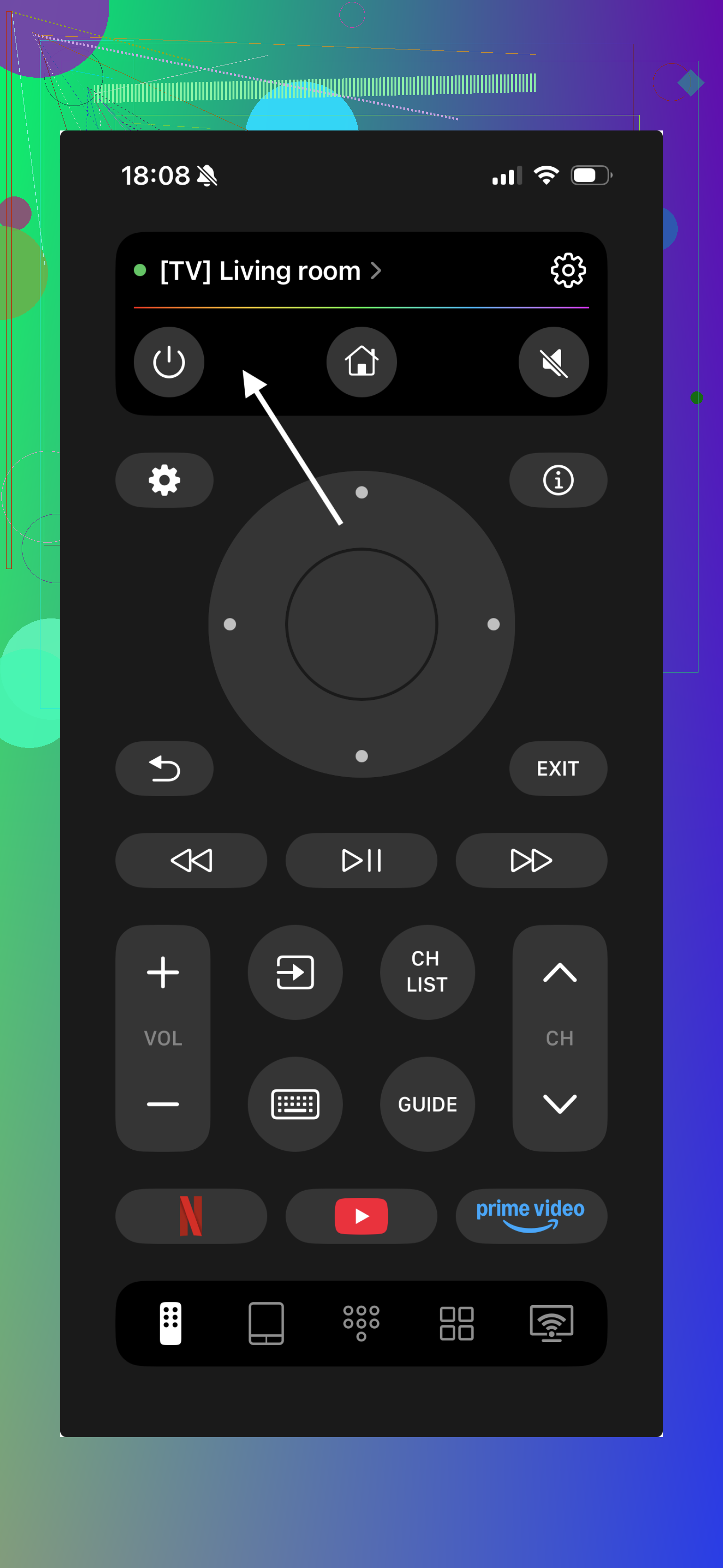
Lo que me permitió hacer en mi Element:
• Cambiar el volumen y los canales
• Usar flechas, OK, atrás, inicio, etc
• Usar un control tipo panel táctil en lugar de pulsar flechas 20 veces
• Escribir con el teclado del teléfono dentro de apps como YouTube o Netflix
• Cambiar entre televisores o dispositivos de streaming en casa sin emparejar hardware nuevo
La parte del Wi‑Fi es importante. Tu teléfono y el televisor deben estar en la misma red Wi‑Fi. Me equivoqué una vez al tener el teléfono en una red de invitados y el televisor en la red principal. La app no veía nada hasta que lo arreglé.
Cómo conecté TVRem a mi Element TV
- Instalé TVRem Universal Remote en mi iPhone desde la App Store.
- Comprobé que mi teléfono y el Element TV estuvieran en la misma red Wi‑Fi.
- Abrí TVRem. Escaneó y mostró una lista de dispositivos en la red.
- Toqué el Element TV.
- El televisor pidió confirmar el emparejamiento. Lo acepté usando los botones del lateral del televisor.
Después de eso, el teléfono se comportó como un control remoto completo.
Si no tienes idea de qué sistema usa tu Element, probablemente este sea el camino menos molesto. No tienes que averiguar si es una edición Roku, edición Fire o cualquier otra cosa de marketing que se les haya ocurrido ese año.
- Usar las apps oficiales de control remoto de Element según el sistema
Algunos modelos de Element no son Element OS en absoluto. Son televisores Roku o Fire TV con la marca Element, y esos usan sus propias apps móviles en lugar de algo específico de Element.
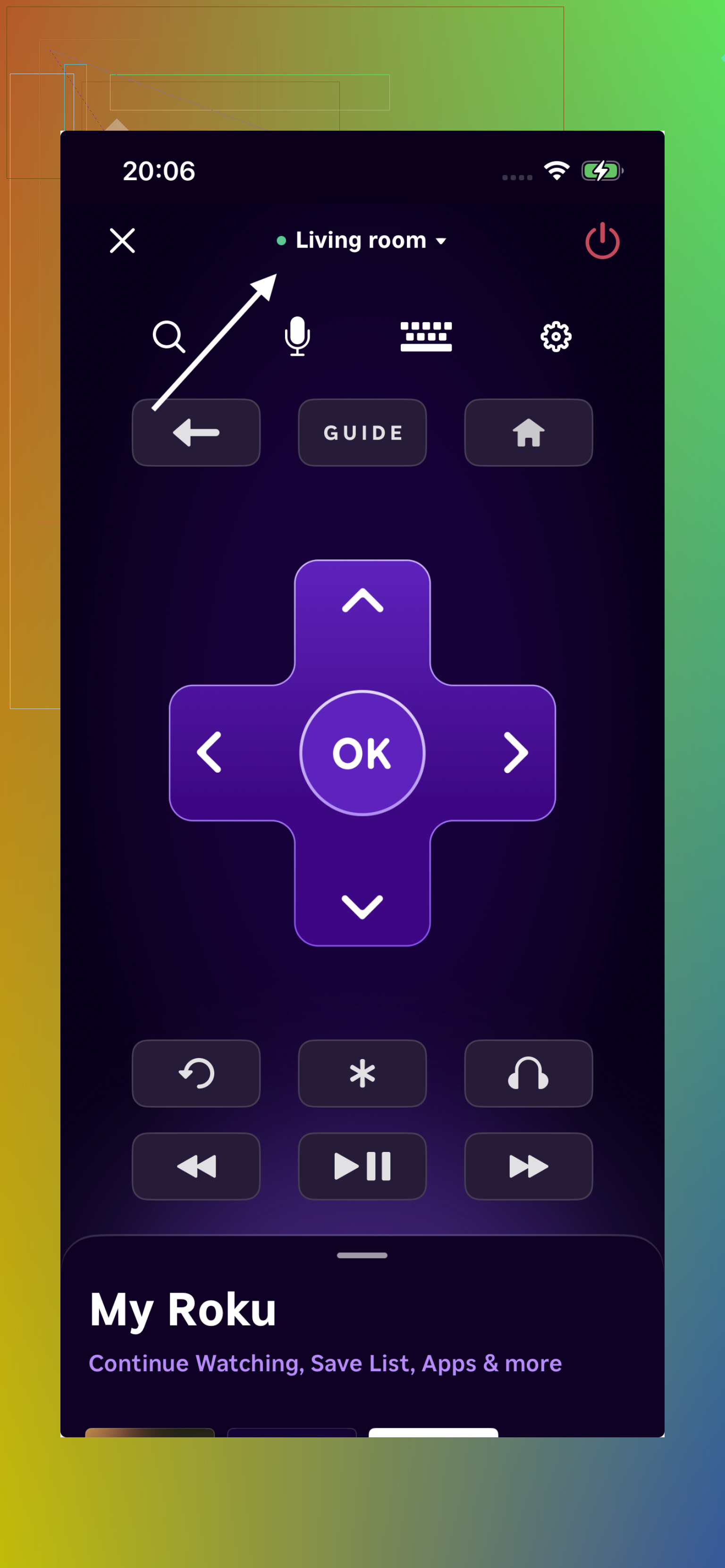
Aquí va la versión corta:
• Element Fire TV Edition → usa la app Amazon Fire TV
• Element Roku TV → usa la app móvil de Roku
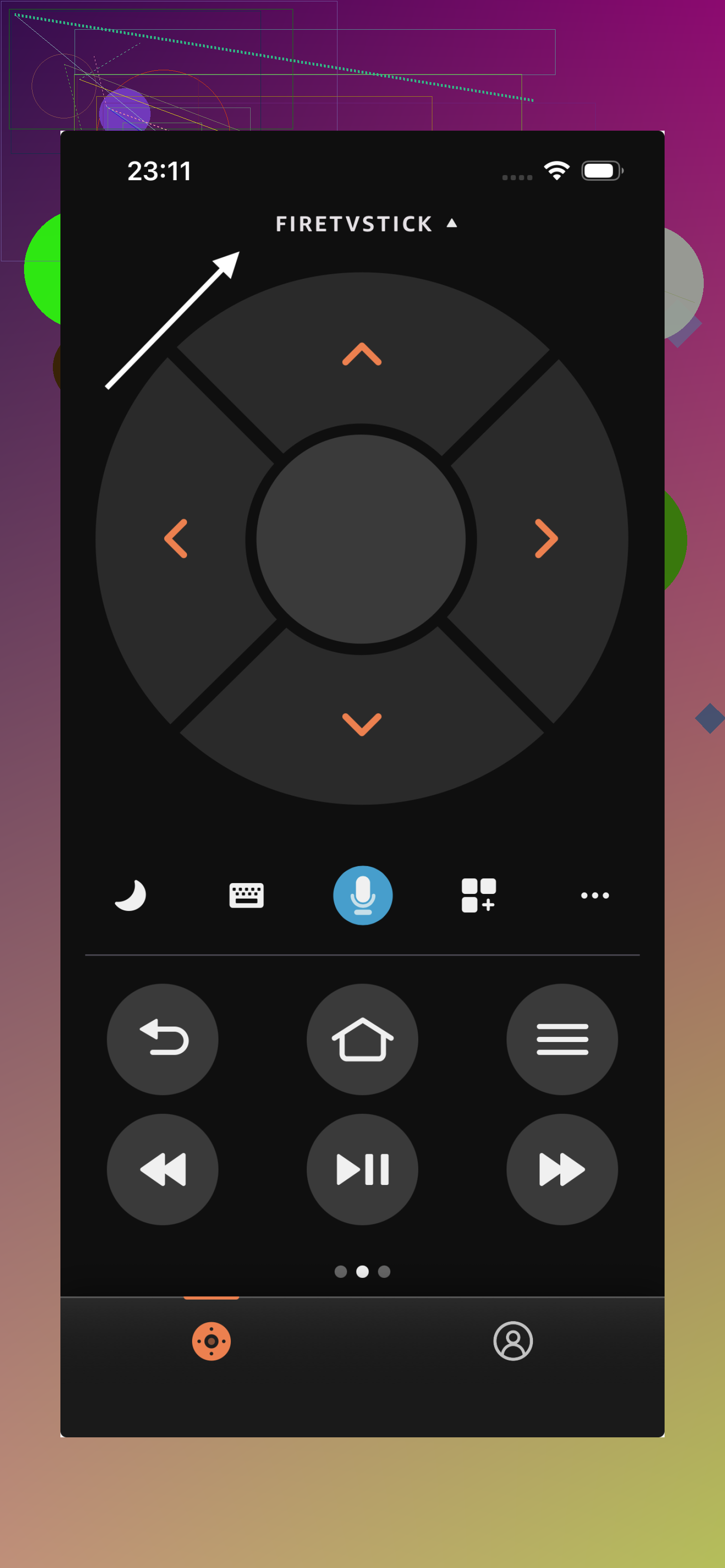
Ambas apps controlan el televisor por Wi‑Fi. En el Roku Element de mi amigo, la app de Roku hacía todo esto:
• Navegación con flechas y OK
• Subir y bajar volumen, silenciar
• Abrir canales y apps
• Escucha privada con auriculares conectados al teléfono
En un modelo Fire TV, la app Amazon Fire TV se comportó casi igual. Mostraba el televisor, los botones del control remoto, el lanzador de apps y un teclado para introducir texto.
El proceso de configuración suele ser algo así:
- Instala la app de Roku o Amazon Fire TV desde la tienda de aplicaciones.
- Conecta tu teléfono a la misma red Wi‑Fi que el televisor.
- Abre la app y espera a que detecte automáticamente el televisor.
- Toca el televisor y confirma cualquier PIN o aviso de emparejamiento en pantalla.
Pero hay una trampa: estas apps son quisquillosas con la plataforma.
La app de Roku no controlará un Element Fire TV. La app de Fire TV no controlará un Element Roku. Si tienes la equivocada, simplemente nunca encuentra el televisor.
Si TVRem encuentra tu televisor sin complicaciones, yo me quedaría con eso. Si sabes con seguridad que tu Element es un modelo Roku o Fire, las apps oficiales se sienten un poco mejor integradas, pero te atan a ese ecosistema.
- Usar apps de control remoto por IR para televisores Element antiguos no inteligentes
Si tu Element TV es antiguo y no se conecta a Wi‑Fi, todo esto del control remoto por red no te servirá.
En ese caso, tu única opción basada en el teléfono es una app de infrarrojos, y eso depende del hardware de tu teléfono.
Aquí está el detalle:
Los iPhone no tienen emisor IR.
La mayoría de los teléfonos Android recientes tampoco lo tienen.
Algunos modelos Android más antiguos o específicos todavía lo tienen, como varios Xiaomi, Huawei, algunos LG y unos pocos más.
Si tu teléfono Android tiene emisor IR, puedes instalar una app genérica de control remoto por IR, elegir Element como marca y enviará señales como un control remoto físico.
Estas apps normalmente ofrecen:
• Encender y apagar
• Subir y bajar volumen
• Subir y bajar canal
• Cambiar entrada o fuente
La experiencia es parecida a la de un control remoto universal barato de tienda de descuento, solo que en la pantalla de tu teléfono.
Desventajas que encontré al probarlo en un Android antiguo con IR:
• Tienes que apuntar el teléfono hacia el sensor del televisor. Si lo bloqueas, no pasa nada.
• El retraso es pequeño pero perceptible en comparación con los controles por Wi‑Fi.
• No todos los modelos Element responden a los mismos códigos IR, así que quizá tengas que probar varios perfiles de Element en la app.
Si tu teléfono no tiene hardware IR, omite esta ruta por completo. Ninguna app solucionará la falta de hardware.
Lo que elegiría si tuviera que empezar de nuevo
Si quieres el menor esfuerzo y tienes un Element TV inteligente:
Usa TVRem:
Motivo:
• Funciona con modelos Roku TV, Android TV, Google TV y Fire TV
• Te permite evitar adivinar qué sistema operativo usa tu televisor
• Una sola app manejó varios televisores en mi casa
Las apps oficiales de Roku y Fire TV están bien si ya sabes qué plataforma usa tu televisor y te gusta quedarte con lo nativo.
Las apps IR son un último recurso para televisores antiguos no inteligentes y solo si tu teléfono Android tiene emisor IR. Si no, te queda volver a comprar un control remoto o conseguir uno físico universal.
Para el uso diario, TVRem por Wi‑Fi terminó reemplazando el control remoto físico para mí. La única vez que eché de menos el control físico fue cuando los invitados querían usar el televisor sin preguntar dónde estaba la app en mi teléfono.
Respuesta corta para Element: las aplicaciones gratuitas funcionan, pero solo si coinciden con cómo está construido tu televisor específico.
Como @mikeappsreviewer ya cubrió TVRem y las aplicaciones oficiales de Roku / Fire, aquí tienes otros enfoques sin repetir los mismos pasos.
- Averigua qué es realmente tu Element
Busca cualquiera de estas opciones en la pantalla de arranque o en la pantalla de inicio:
• Logotipo “Roku TV” → usa la aplicación de Roku
• “Fire TV Edition” o interfaz Fire → usa la aplicación Amazon Fire TV
• Icono grande de Google Play Store o texto “Google TV / Android TV” → trátalo como Android TV
• Ningún menú inteligente en absoluto → televisor antiguo no inteligente, necesita IR o un control remoto físico barato
Si la interfaz es genérica y lenta con una tienda de aplicaciones extraña, muchos de esos Element se comportan como Android TV básico.
-
Para Element con estilo Android TV / Google TV
Prueba una de estas aplicaciones gratuitas en la misma red Wi Fi que el televisor:
• Aplicación Google TV (Android / iOS). En Android tiene una pestaña de control remoto integrada que funciona con muchos televisores Android TV.
• “Android TV Remote Control” de Google en teléfonos antiguos, si todavía la encuentras.
Estas suelen detectar modelos de Element que las aplicaciones universales de terceros no encuentran. -
Para Element basados en Fire o Roku que se niegan a aparecer
Si tu televisor está conectado por Ethernet y tu teléfono está en Wi Fi, algunas aplicaciones no lo verán. Pon ambos en el mismo router y en la misma subred.
Además, desactiva temporalmente cualquier “aislamiento de AP” o “aislamiento de cliente” en la configuración Wi Fi de tu router. Esa opción bloquea la comunicación entre el teléfono y el televisor.
No estoy del todo de acuerdo con la idea de que “si la aplicación no lo ve, sigue adelante rápido”. Para Element, la mitad de la batalla es la configuración de red, no la aplicación. -
Para un Element antiguo no inteligente sin red
Si tu teléfono es Android y tiene IR, prueba:
• Mi Remote
• AnyMote
Elige la marca “Element” o a veces “Seiki” o “Westinghouse”. Element reutilizó conjuntos de códigos. Logré que un Element antiguo de 32 pulgadas respondiera con Seiki cuando Element falló.
Prueba cada perfil. Pulsa Encendido y observa si parpadea. Si un botón funciona, guarda ese perfil. -
Si ninguna de las aplicaciones del teléfono funciona y quieres algo gratis o barato
Dos opciones prácticas:
• Compra el control remoto universal físico más barato que incluya Element o use conjuntos de códigos para “Funai / Emerson / Seiki”. Muchos Element responden a esos.
• Si el televisor admite HDMI CEC, usa el control remoto de otro dispositivo. Ejemplo: un control remoto de Roku o Fire Stick a menudo controla la alimentación y el volumen del televisor por HDMI CEC después de activarlo en la configuración tanto del dispositivo como del televisor. De ese modo, tu control remoto es el stick de streaming, no el teléfono.
Así que el plan realista es:
- Identifica el sistema operativo por el logotipo en la pantalla de inicio.
- Usa primero la aplicación oficial del sistema operativo.
- Si parece Android TV y funciona el control remoto de la aplicación Google TV, quédate con esa opción.
- En modelos no inteligentes, una aplicación IR solo funciona si tu teléfono tiene emisor IR. Si no, un control remoto universal muy barato o un control remoto de un stick de streaming por HDMI CEC es menos molesto que pelear con aplicaciones universales aleatorias para teléfono que nunca encuentran Element en su base de datos.
Versión corta: puedes obtener control “gratis”, pero con Element a menudo necesitas un enfoque híbrido en lugar de buscar una sola app mágica.
Estoy de acuerdo con @waldgeist, @cazadordeestrellas y @mikeappsreviewer en que el sistema operativo importa más que la marca impresa en el bisel. Donde discreparía un poco es en la idea de que deberías abandonar al instante cualquier app que no detecte automáticamente el televisor. Con Element, vale la pena solucionar algunos detalles una vez antes de rendirse.
Un ángulo diferente que me ha funcionado:
1. Usa tu router para ver qué es realmente el televisor
En lugar de adivinar desde la pantalla de inicio:
- Inicia sesión en la lista de dispositivos de tu router.
- Encuentra el televisor por su IP o MAC.
- Revisa los campos de proveedor o nombre de host.
A menudo verás pistas como:
roku/roku-tvamazon/aftt‑algo para Fireandroid/googleo un nombre de fabricante que grita Android TV
Una vez que sepas eso, todos los consejos de los demás sobre Roku, Fire, Google TV y cosas como los controles remotos universales dejan de ser tan de prueba y error.
2. Usa una PC o portátil como puente de control remoto universal
Si las apps del teléfono fallan, prueba este truco:
- Pon el televisor y una portátil en la misma red.
- Usa un cliente remoto web o de escritorio para tu plataforma (muchos televisores tipo Android TV y Roku exponen APIs de control).
- Una vez que confirmes que el televisor responde por IP desde la portátil, entonces:
- Fija su IP usando una reserva DHCP.
- Vuelve a probar tu app del teléfono e introduce manualmente la IP si lo permite.
Esto evita el problema de descubrimiento automático que arruina muchas apps de control remoto universal con Element. Universal y herramientas similares funcionan mucho mejor cuando el descubrimiento es estable.
3. Revisión realista de una app de control remoto universal gratis que funcione con todos los Element
Ventajas de usar algo en la categoría de app universal por Wi‑Fi, como Universal TV Remote App:
- Una sola app puede manejar varios tipos de sistema operativo en casa.
- La navegación tipo teclado y panel táctil supera al control remoto original para escribir texto.
- No hace falta seguir comprando controles remotos Element de reemplazo.
Desventajas:
- Depende al 100% de la pila de red del televisor. Si el firmware de tu Element tiene errores o está detrás de una configuración extraña del router, la app parece rota aunque no lo esté.
- El emparejamiento inicial puede ser doloroso si todavía no puedes navegar por los menús del televisor.
- Algunas apps universales bloquean silenciosamente funciones detrás de compras dentro de la app incluso cuando se anuncian como gratis.
En comparación con lo que sugirió @mikeappsreviewer, yo no usaría una app universal como punto de partida si el televisor aún no está en línea. En ese caso, un control remoto físico muy barato o el control de un streaming stick es simplemente más rápido, y luego añades el control por teléfono encima.
4. Cuándo dejar de perseguir apps
Si todo esto es cierto:
- Tu Element no tiene interfaz inteligente.
- Tu teléfono no tiene emisor IR.
- Ya probaste una o dos apps universales serias y las apps oficiales del sistema operativo.
Entonces la respuesta es, en la práctica, no, no hay una app gratis que vaya a solucionar esto. En ese punto, un control remoto físico universal básico duele menos que el costo en tiempo de seguir haciendo experimentos.
Así que sí, las apps gratis realmente pueden funcionar con televisores Element, pero solo una vez que identifiques el sistema operativo y estabilices tu red. Trata el televisor como una pequeña computadora rara en tu LAN en lugar de un televisor simple y gran parte de la confusión en torno a las apps de control remoto desaparecerá.