Minha unidade USB de repente diz que precisa ser formatada antes que eu possa usá-la, mas tenho arquivos importantes armazenados nela. Existe uma maneira segura de corrigir a unidade USB e recuperar o acesso sem formatá-la nem perder dados?
Cancele a solicitação de formatação e pare de usar a unidade USB por enquanto. Esse aviso não significa necessariamente que os arquivos desapareceram. Geralmente, ele indica que o Windows não consegue ler o sistema de arquivos da unidade, muitas vezes porque ele foi corrompido por uma transferência interrompida, uma queda de energia ou pela remoção da unidade sem ejetá-la.
A formatação criaria um novo sistema de arquivos, o que pode tornar a unidade USB utilizável novamente, mas essa não é a primeira medida correta quando você ainda precisa dos arquivos.
Eu também não iniciaria imediatamente uma longa verificação de recuperação na própria unidade USB. Se a unidade tiver setores defeituosos ou estiver começando a falhar, lê-la repetidamente pode dificultar a recuperação. Minha abordagem habitual é abrir o Disk Drill e primeiro criar um backup byte a byte. Isso cria uma imagem contendo todos os setores que ainda podem ser lidos, permitindo que a maior parte do trabalho de recuperação seja realizada sem continuar acessando o dispositivo original.
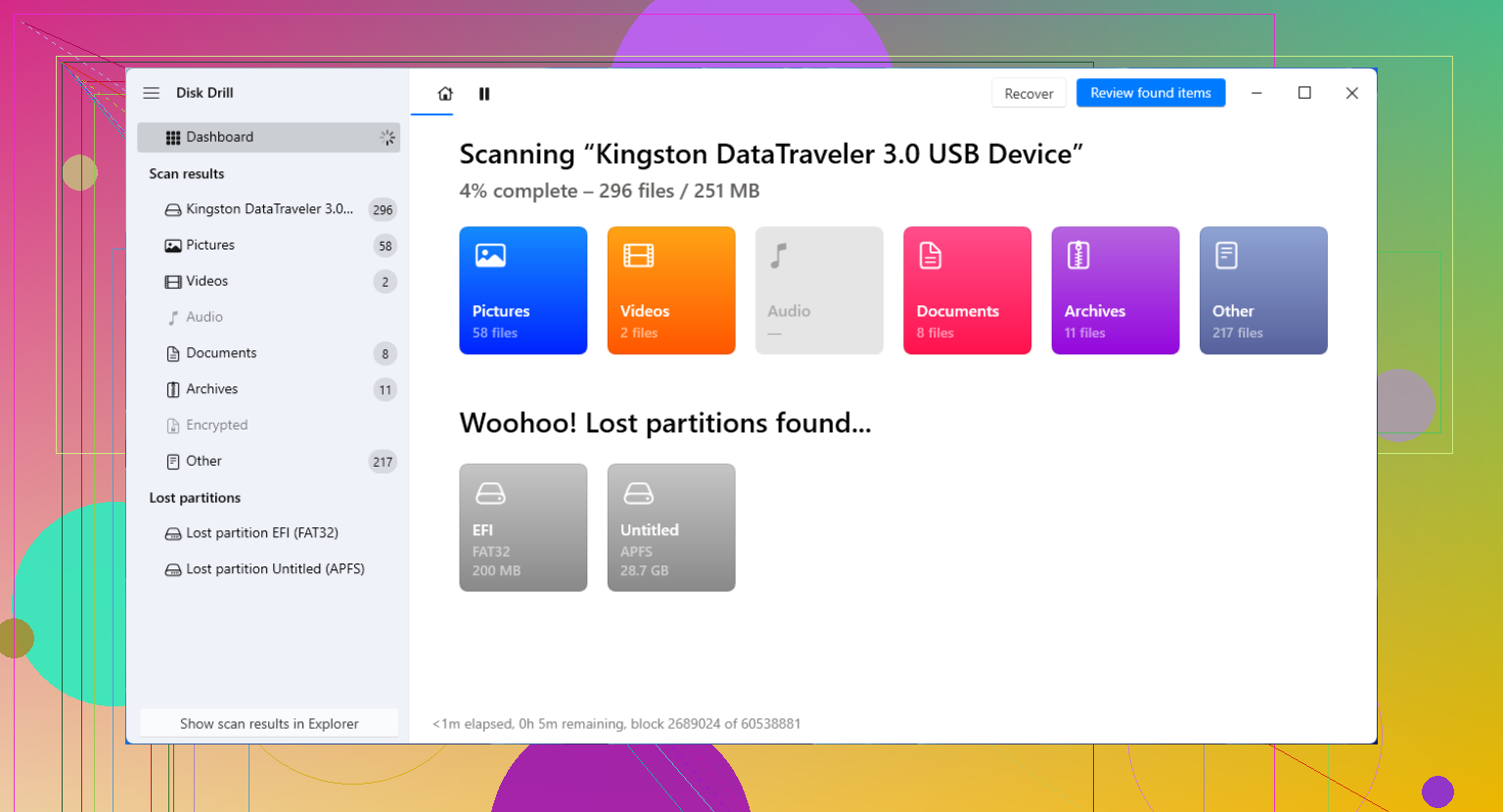
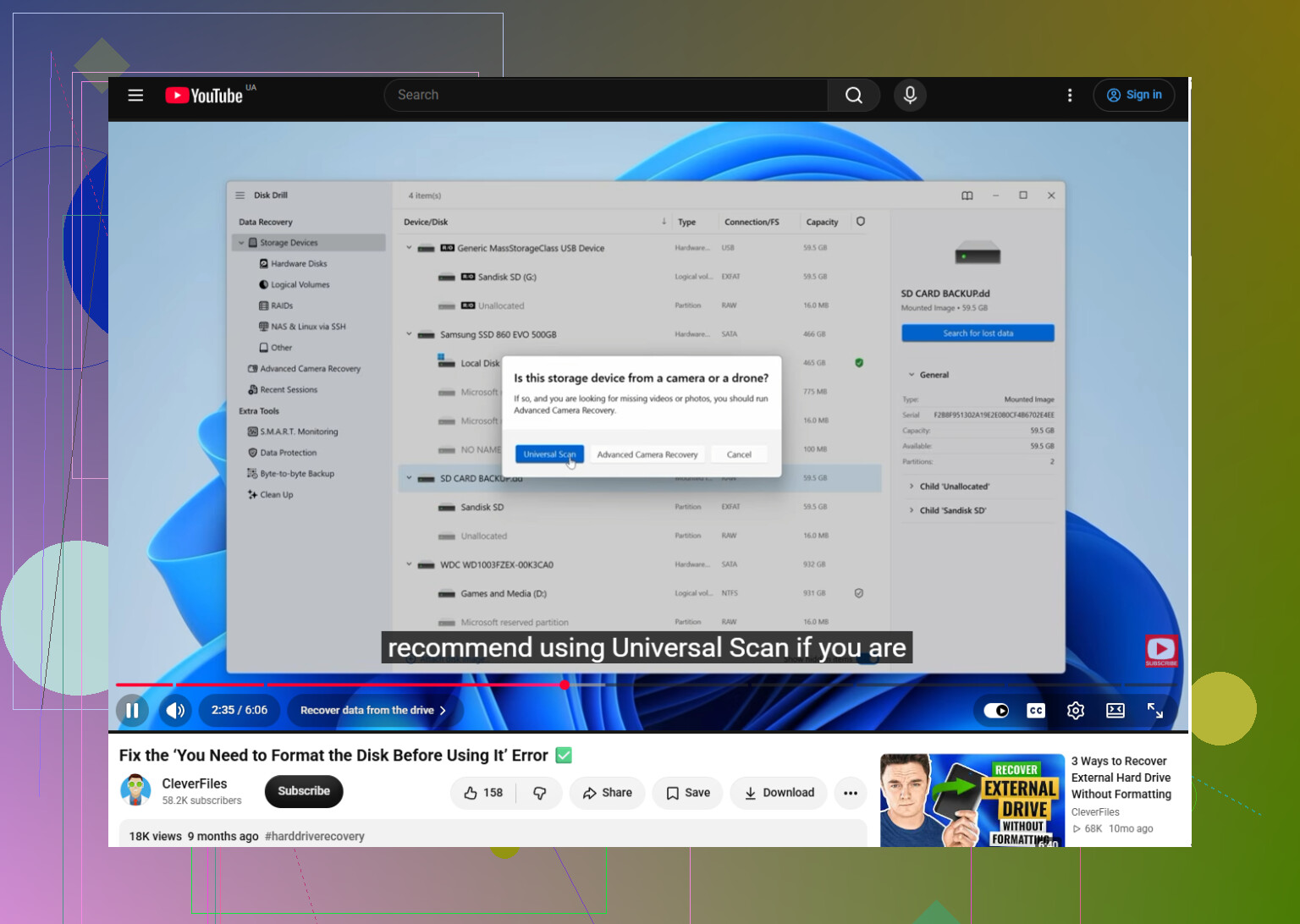
Quando a imagem estiver pronta, use a opção Anexar imagem de disco no Disk Drill, selecione a imagem na lista de dispositivos de armazenamento e clique em Procurar dados perdidos. Deixe a Verificação Universal terminar, mesmo que os arquivos comecem a aparecer antes.
Isso é importante quando uma unidade se torna RAW ou quando seu sistema de arquivos está gravemente danificado. O Disk Drill pode usar as informações restantes do sistema de arquivos quando disponíveis e, depois, recorrer à identificação dos arquivos por suas assinaturas quando o Windows não consegue mais interpretar a partição.
Você não precisa esperar o término da verificação para examinar os resultados. Abra Revisar itens encontrados e refine os resultados usando categorias como Imagens, Vídeos, Documentos e Arquivos compactados. Visualize vários dos arquivos importantes antes de recuperá-los. Se uma foto, um documento ou um vídeo for visualizado corretamente, isso geralmente é um bom indício de que o arquivo contém dados utilizáveis, e não apenas um nome recuperado ou um fragmento incompleto.
Selecione os arquivos desejados e clique em Recuperar, mas salve-os em outro dispositivo. Seu SSD interno ou outra unidade externa servirá, desde que tenha espaço livre suficiente. Não grave os arquivos recuperados novamente na unidade USB com problema, pois isso pode sobrescrever dados que ainda não foram recuperados.
Depois que tudo o que for importante tiver sido copiado para um local seguro, você poderá formatar a unidade USB. O exFAT costuma ser uma opção razoável se você precisar usá-la tanto no Windows quanto no macOS. O NTFS faz mais sentido se a unidade for usada principalmente com o Windows.
A ordem mais segura é:
parar de usar a unidade USB → criar uma imagem de disco → verificar a imagem → visualizar e recuperar os arquivos em outra unidade → formatar a unidade USB
Tenho obtido melhores resultados tratando isso primeiro como um trabalho de recuperação e depois como um trabalho de reparo. A formatação pode restaurar a usabilidade da unidade, mas deve ser feita somente depois que os arquivos estiverem seguros.
Este vídeo também mostra todo o processo, para que você possa acompanhar as ações apresentadas:
https://www.youtube.com/watch?v=dSrYeyo6T6o
A “correção” arriscada que as pessoas costumam tentar nesse caso é o chkdsk. Ele pode corrigir pequenos erros do sistema de arquivos, mas grava alterações na unidade USB e, em uma unidade muito corrompida, pode transformar pastas recuperáveis em fragmentos. Eu não o executaria enquanto a única cópia dos arquivos ainda estiver nesse dispositivo.
Antes de pagar por um software de recuperação, faça verificações simples: conecte a unidade diretamente a outra porta USB, evite hubs e teste-a em outro computador. Depois, abra o Gerenciamento de Disco e veja se a unidade exibe a capacidade correta. Se a partição parecer normal, mas apenas não tiver uma letra de unidade, atribuir uma poderá restaurar o acesso sem alterar os dados. Se ela aparecer como RAW, não alocada, com zero bytes ou continuar se desconectando, pare de fazer testes.
Nesse ponto, a recomendação de @hiddencursor de criar primeiro uma imagem faz sentido. O Disk Drill é uma opção, mas o mais importante é criar uma imagem setor por setor e recuperar os dados dessa cópia, em vez de “reparar” a unidade original. Se a unidade USB não conseguir permanecer conectada por tempo suficiente para criar uma imagem, é improvável que as correções por software sejam seguras, e arquivos valiosos podem justificar a recuperação profissional.
Uma unidade USB corrompida formatada para Windows e uma unidade íntegra formatada para Linux ou macOS podem exibir a mesma solicitação de formatação. Se ela foi usada pela última vez em um Mac, PC com Linux, NAS ou outro dispositivo, reconecte-a a esse dispositivo e copie os arquivos primeiro. Se ela sempre funcionou no Windows e agora aparece como RAW, o alerta de @0xserver6 se aplica: evite o CHKDSK e crie uma imagem antes de tentar a recuperação.
Se o dispositivo USB foi criptografado com o BitLocker ou usado em um computador corporativo, a solicitação de formatação pode estar ocultando um problema de criptografia, em vez de um dano comum ao sistema de arquivos. Verifique o status com manage-bde -status no Prompt de Comando. Se o Windows identificá-lo como BitLocker, localize a chave de recuperação antes de tentar reparos. Não inicialize o disco nem crie um novo volume no Gerenciamento de Disco.
Para uma unidade não criptografada, concordo com a recomendação de criar primeiro uma imagem, mas tentaria listar os arquivos em modo somente leitura antes de pagar por qualquer coisa. Uma ferramenta como o TestDisk às vezes consegue detectar a partição antiga e mostrar as pastas, mesmo quando o Windows identifica a unidade como RAW. Se ela conseguir listar os arquivos, copie-os para outro disco. Evite usar as opções de “gravar partição” ou de reparo do setor de inicialização até ter uma imagem, pois elas modificam o dispositivo USB.
Se a unidade informar a capacidade incorreta, desconectar durante as leituras ou ficar anormalmente quente, não tente os reparos. Isso indica mais provavelmente um problema de hardware ou do controlador, e verificações repetidas podem desperdiçar o tempo restante durante o qual o dispositivo ainda permanece legível.
Uma formatação bem-sucedida não provaria que o pendrive está em boas condições. Ela pode fazer a unidade parecer corrigida por algum tempo, mas o problema pode voltar durante a próxima cópia de grande volume. Não há reparo direto sem riscos quando o Windows não consegue ler o sistema de arquivos, portanto trate “corrigir” e “recuperar os arquivos” como duas tarefas distintas.
Se o USB voltar a ficar legível após trocar de porta ou de computador, não perca tempo abrindo pastas e verificando tudo. Copie primeiro os arquivos insubstituíveis, em pequenos lotes, começando pelos documentos e pelas fotos que não existem em nenhum outro lugar. Até mesmo a visualização de miniaturas pode fazer o Explorador ler muitos arquivos e travar uma unidade instável. Uma unidade que se reconecta brevemente pode não permanecer disponível por tempo suficiente para uma única cópia de grande volume.
A recomendação de criar primeiro uma imagem é sensata, mas lembre-se de que uma imagem setor a setor exige espaço livre aproximadamente igual à capacidade total anunciada do USB, não apenas à quantidade de dados armazenados nele. Para uma unidade que se desconecta ou apresenta erros de leitura, uma ferramenta de criação de imagem com retomada, como o ddrescue, pode realizar o trabalho melhor do que uma cópia normal de arquivos. No entanto, ela não é adequada para iniciantes, e selecionar a origem ou o destino incorreto pode sobrescrever outro disco. O Disk Drill oferece uma interface mais simples, mas o recurso importante aqui é criar uma imagem com o mínimo de gravações no dispositivo original, não a marca.
Há outro caso específico que vale a pena verificar. Se esse era um pendrive barato de alta capacidade que apresentou falha somente após você copiar determinada quantidade de dados para ele, talvez a capacidade seja falsa. Algumas unidades informam 256 GB ou 512 GB, embora contenham muito menos armazenamento flash real. Quando o armazenamento real fica cheio, os dados mais recentes sobrescrevem ou corrompem os dados anteriores, e a formatação não consegue recuperar arquivos que nunca foram armazenados corretamente. De qualquer forma, não o inicialize, não crie um novo volume nem execute o CHKDSK até ter copiado ou criado uma imagem de tudo o que ainda estiver legível.
Uma unidade que exibe a solicitação de formatação uma única vez após ser desconectada incorretamente é um caso completamente diferente de uma que continua se desconectando no meio de uma cópia, e as soluções listadas acima só se aplicam claramente ao primeiro caso. No caso de uma corrupção simples, @0xserver6 acertou em cheio na verificação mais barata: troque de porta, consulte o Gerenciamento de Disco e, se a partição estiver intacta, mas sem uma letra, atribua uma e talvez você resolva tudo em trinta segundos. O que todos ignoraram foi a primeira medida óbvia e gratuita: conecte a unidade a um celular ou a outro notebook antes de mexer em qualquer software, pois, em metade das vezes, ela é lida normalmente em outro dispositivo e todo o pânico com a recuperação desaparece. Se ela continuar legível, não explore os arquivos; apenas copie de uma só vez aqueles que você não pode perder. Ferramentas de criação de imagem, como Disk Drill ou ddrescue, só valem a pena depois que você confirmar que a unidade não funciona normalmente; caso contrário, estará gastando espaço em disco e tempo para resolver um problema que ainda não existe.
Também não clique na opção “Verificar e corrigir” do Windows, pois ela pode gravar alterações no sistema de arquivos, assim como o CHKDSK. Primeiro, copie a unidade ou crie uma imagem dela, verifique se os arquivos recuperados abrem e só então tente fazer reparos. Se ela mostrar 0 bytes ou continuar desaparecendo, pare de reconectá-la e considere recorrer a um serviço profissional de recuperação.
Um problema oculto da abordagem de criar uma imagem primeiro é a unidade de destino: se ela usar FAT32, uma imagem USB maior que 4 GB não poderá ser salva como um único arquivo, mesmo que ainda haja bastante espaço livre. Use um destino NTFS ou exFAT com espaço suficiente para a capacidade total da unidade USB. Não há reparo local confiavelmente seguro para um sistema de arquivos RAW ou corrompido; portanto, cancele a formatação, evite o CHKDSK e a opção “Verificar e corrigir”, crie uma imagem da unidade USB e, em seguida, recupere os arquivos da imagem antes de reformatar a unidade original.