Estou recebendo o erro com.apple.diskmanagement.disenter 49218 quando tento montar ou acessar uma unidade externa no meu Mac. O disco aparece, mas não abre, e estou preocupado em perder arquivos. Preciso de ajuda para descobrir o que causa esse erro e qual é a maneira mais segura de corrigi-lo.
Enfrentei a mesma bagunça do erro disenter no macOS, e parecia menos dramática do que realmente era. O Mac reconhecia a unidade. A parte do sistema de arquivos se recusava a colaborar. Então o hardware aparecia, mas o DiskManagement impedia que o volume fosse montado.
O que mais aconteceu comigo foi o fsck ficar travado em segundo plano. Se você desconectar uma unidade sem ejetá-la primeiro, o macOS tende a colocar uma verificação do sistema de arquivos na fila na próxima vez que você a conecta. Em unidades ExFAT maiores, e também em alguns volumes APFS, vi o fsck ficar parado ali para sempre. Enquanto ele trava, o disco fica bloqueado.
A primeira coisa que fiz foi encerrar o fsck manualmente. Abra o Terminal e execute:
sudo pkill -f fsck
Você vai precisar da sua senha de administrador. Depois que fiz isso, às vezes a unidade montava imediatamente. Em algumas ocasiões ela voltou como somente leitura, o que para mim estava ótimo, eu só queria tirar os arquivos dela.
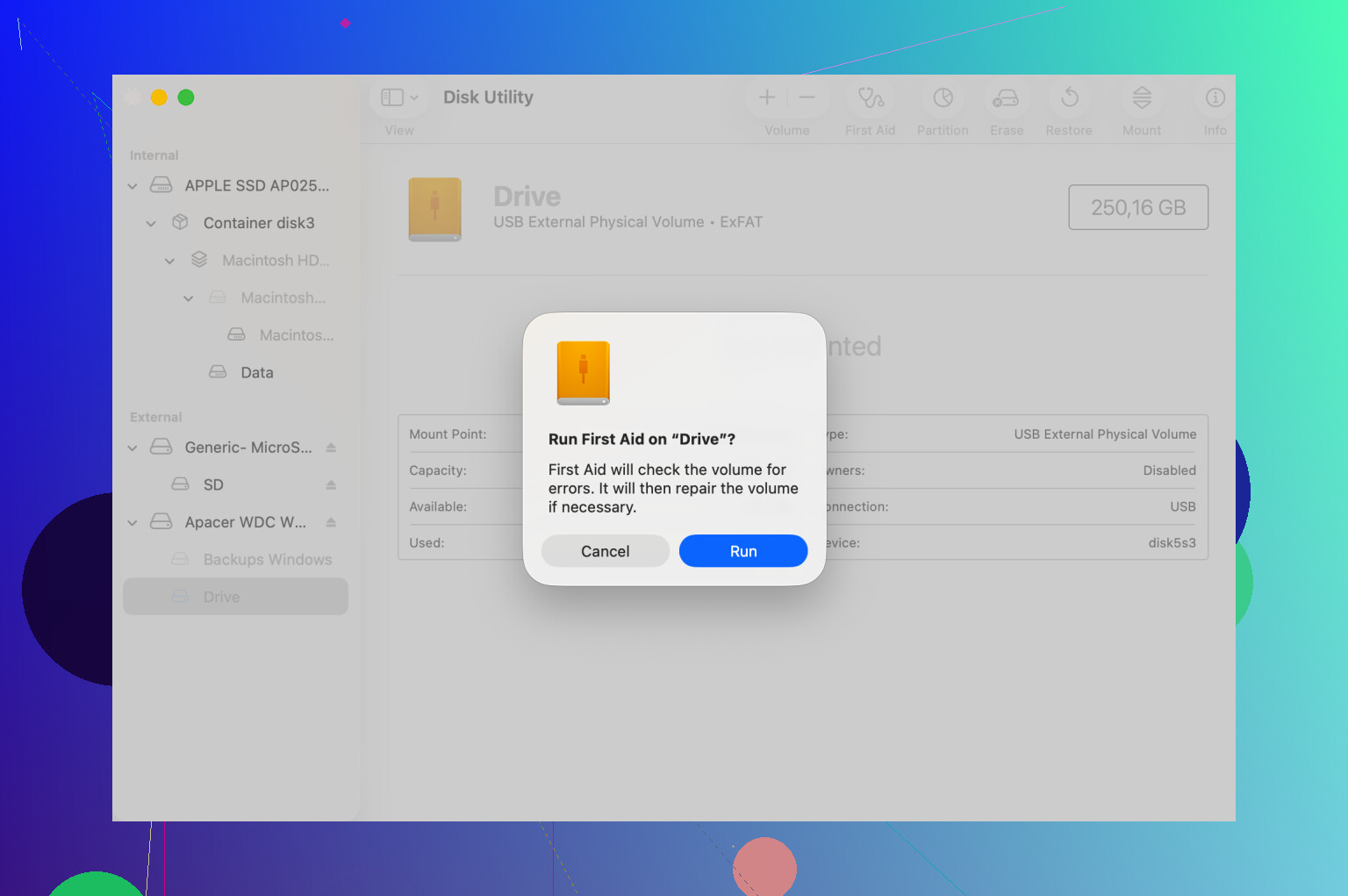
O Utilitário de Disco também importa, mas só se você atingir as camadas certas. Não execute o Primeiros Socorros apenas no volume acinzentado e ache que terminou. No Utilitário de Disco, abra Visualizar, escolha Mostrar Todos os Dispositivos e então trabalhe de cima para baixo. Quero dizer primeiro o disco físico, depois o contêiner e então o volume. Se o Primeiros Socorros falhar uma vez, eu ainda tentaria de novo. Já vi a segunda ou terceira passagem resolver coisas como danos na B-tree ou problemas estranhos no mapa de partição.
Se o Primeiros Socorros retornar código de saída 8, ou disser que o volume não pode ser reparado, eu pararia por aí. Forcei a sorte uma vez e piorei a unidade. Tentativas repetidas de montagem em um sistema de arquivos danificado são uma aposta ruim se seus dados importam.
Nesse ponto eu passei para a recuperação. Disk Drill foi uma das poucas ferramentas que me deram algo útil com que trabalhar. Em um disco externo que estava morto, o macOS não montava nada, mas a verificação ainda assim trouxe uma árvore de arquivos legível. Em alguns casos ele reconstrói estrutura suficiente para visualizar os arquivos, e em casos mais complicados ele verifica setores brutos para que você possa copiar os dados para um disco saudável antes de apagar o defeituoso.
Mais uma coisa: as versões mais novas do macOS parecem ter uma falha instável no DiskManagement. Já aconteceu de uma unidade montar depois que saí da minha conta de usuário e entrei novamente. O Modo de Segurança também funcionou uma vez. Parece bobo, mas eu tentaria os dois antes de reformatar.
49218 frequentemente indica uma falha no handshake de montagem, não a morte instantânea da unidade. Eu evitaria cliques repetidos em montar. Cada tentativa grava logs e às vezes empurra um sistema de arquivos fragilizado na direção errada.
Algumas coisas que eu faria, diferentes do que @mikeappsreviewer abordou:
-
Verifique o disco pelo Terminal.
Execute:
diskutil list
Encontre o identificador do disco externo, como disk4s1, depois execute:
diskutil info /dev/disk4s1
Procure por “Personalidade do sistema de arquivos” e “Mídia somente leitura”. Se o macOS mostrar “Desconhecido” ou informações de sistema de arquivos em branco, o problema geralmente é corrupção ou uma placa bridge com defeito no gabinete. -
Tente uma montagem manual.
diskutil mountDisk /dev/disk4
ou para um volume:
diskutil mount /dev/disk4s1
Se você receber o mesmo erro disenter no Terminal, isso descarta o Finder estar sendo burro, o que acontece mais do que deveria. -
Teste o gabinete, não apenas a unidade.
Isso é ignorado com frequência. Chips bridge USB SATA falham mais do que o próprio disco. Troque o cabo, a porta e, se for uma unidade SATA de 2,5 ou 3,5 em um gabinete USB, retire-a e conecte com outro adaptador. Já vi unidades “mortas” montarem instantaneamente após trocar o gabinete. Irritante, mas verdadeiro. -
Verifique se o formato é incompatível ou instável na sua versão do macOS.
Apps antigos de suporte a NTFS, drivers Paragon/Tuxera desatualizados e algumas ferramentas de segurança bloqueiam montagens. Inicialize uma vez com ferramentas de disco de terceiros removidas ou desativadas. Discordo um pouco de encerrar tarefas aleatórias em segundo plano primeiro. Se uma extensão de kernel ou driver de sistema de arquivos for a causa, o fsck não é o problema principal. -
Se os dados importam, clone primeiro.
Se a unidade faz cliques, desconecta ou esquenta, pare de testar. Faça uma cópia em nível de byte com ddrescue em outro Mac ou Linux. Trabalhe a partir do clone, não do original.
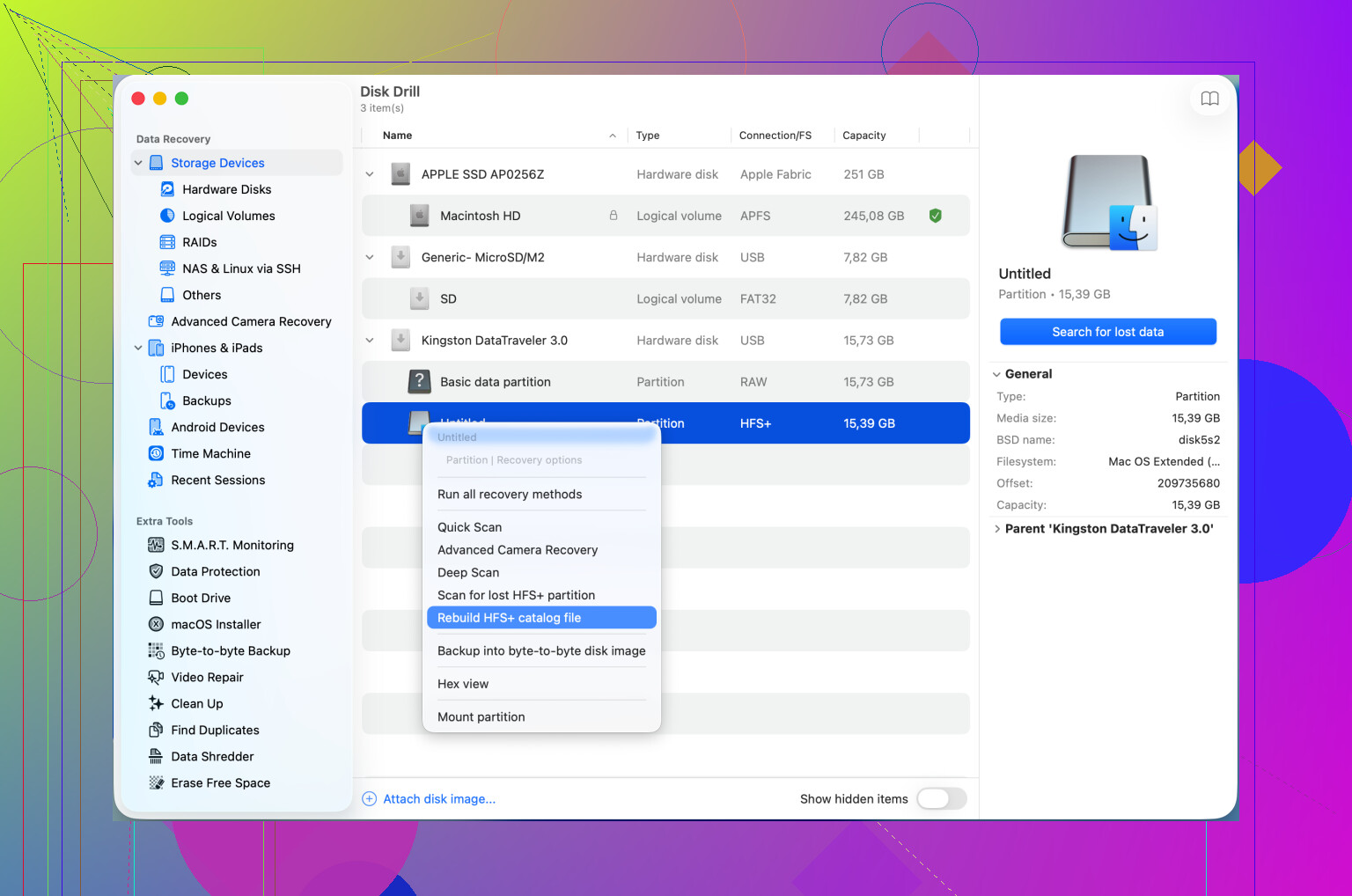
Se o macOS ainda não montar, vale a pena tentar o Disk Drill para recuperação. Ele é útil quando a unidade aparece no Utilitário de Disco, mas não abre no Finder, e muitas vezes visualiza arquivos antes de você formatar qualquer coisa. Para problemas de HFS ligados a esse erro, este guia é relevante: recuperar e reparar um catálogo HFS para resolver erros disenter
Mais uma coisinha. Se a unidade foi usada no Windows, a inicialização rápida e a remoção insegura deixam o ExFAT em um estado bagunçado. Conectá-la novamente a um PC com Windows e executar um chkdsk completo às vezes corrige o que o macOS se recusa a montar. É uma correção estranha, mas já vi funcionar duas vezes.
49218 é um daqueles erros de Mac absurdamente vagos em que o disco fica visível, mas o macOS se recusa a concluir a montagem. Eu concordo em grande parte com @mikeappsreviewer e @boswandelaar, mas acrescentaria algumas coisas antes de você continuar mexendo nisso.
Primeiro, verifique o Console.app logo após uma tentativa de montagem malsucedida. Filtre por diskmanagementd, kernel e I/O. Se você vir erros de I/O repetidos, timeouts ou mensagens do tipo “mídia não presente”, isso aponta mais para falha de hardware do que para dano no sistema de arquivos. Isso importa porque correções de software não vão ajudar muito se a unidade estiver falhando na camada de hardware.
Segundo, tente montá-lo em outra conta de usuário do Mac ou até mesmo pelo macOS Recovery. Eu sei que o Modo de Segurança foi mencionado, mas o Recovery às vezes é um teste melhor porque elimina itens de início de sessão, lixo do Finder e porcarias de terceiros em segundo plano. Se montar lá, o problema está na sua instalação principal, não necessariamente no disco.
Terceiro, se a unidade for um HDD externo, escute-o. Sério. Repetição de spin-up/spin-down, cliques leves ou desaparecimento das Informações do Sistema são sinais ruins. Nesse ponto, pare com os ciclos do Primeiros Socorros. As pessoas adoram continuar tentando de novo porque “talvez desta vez”, e aí o disco piora. Já passei por isso, já fiz a burrada.
Além disso, uma pequena discordância: eu não continuaria executando reparos muitas vezes se os dados forem importantes. Uma tentativa limpa, talvez duas no máximo. Depois disso, mude para o modo de recuperação no sentido genérico, não o app Recovery da Apple. Se você precisar de software para uma unidade que não monta, este é um bom lugar para começar: melhor software de recuperação de dados para uma unidade externa não montável.
Se a unidade ainda mostrar a capacidade corretamente e permanecer conectada, o Disk Drill vale a pena tentar antes de formatar. É uma das opções mais confiáveis para Mac para recuperar arquivos de unidades externas que aparecem, mas não montam. Eu usaria isso antes de fazer qualquer coisa destrutiva.
Última coisa: se isso for apenas uma unidade flash USB ou cartão SD, tente um teste bem simples e meio bobo: conecte-o por meio de um hub com alimentação ou de outro leitor de cartão. Parece bobeira, mas pouca energia e leitores instáveis causam falhas estranhas de montagem o tempo todo. O Mac fica bem esquisito com isso.
Um ângulo que eu não vejo ser enfatizado o suficiente por @boswandelaar, @shizuka e @mikeappsreviewer: verifique se o macOS está recusando a montagem por causa de propriedade, criptografia ou um ponto de montagem obsoleto, não apenas por corrupção.
Abra o Terminal e execute:
mount
ls /Volumes
diskutil apfs list
Se o nome da sua unidade já estiver listado em /Volumes, mas o disco não estiver realmente montado, o macOS pode estar esbarrando em uma pasta de montagem antiga. Renomeie ou remova a pasta vazia restante em /Volumes e tente novamente. Estranhamente, isso corrige alguns casos de disenter.
Se o disco for APFS ou já tiver sido um disco do Time Machine, verifique também se ele está criptografado, mas sem solicitar o desbloqueio corretamente. No Utilitário de Disco, selecione o volume e veja se há uma opção de desbloqueio. O Terminal também pode mostrar mais do que o Finder.
Eu discordo um pouco de encerrar o fsck imediatamente, a menos que você saiba que ele travou. Se a verificação do sistema de arquivos estiver realmente progredindo, interrompê-la pode deixar as coisas ainda mais bagunçadas.
Outro teste útil:
log show --last 10m --predicate 'process == 'diskmanagementd' --info
Isso pode revelar se a falha está relacionada a permissões, a volume criptografado ou a uma simples recusa de montagem.
Se os arquivos forem importantes, não fique executando ferramentas de reparo aleatórias em círculos. Recupere primeiro, repare depois. O Disk Drill é razoável para isso.
Prós do Disk Drill:
- bom para encontrar arquivos em unidades que aparecem, mas não montam
- interface amigável para Mac
- suporte a visualização antes da recuperação
Contras:
- verificações profundas podem levar uma eternidade
- a qualidade da recuperação depende dos danos no sistema de arquivos
- não faz milagres se o hardware estiver falhando ativamente
Se ele ainda se recusar a montar, mas parecer estável, eu recuperaria o que pudesse e depois apagaria e reparticionaria a unidade completamente.