Meu iPhone tem travado muito ultimamente, com aplicativos lentos, digitação atrasada e congelamentos ocasionais, mas eu realmente não quero apagar todos os meus dados com uma redefinição completa. Já tentei etapas básicas, como reiniciá-lo, e preciso de ajuda para encontrar outras maneiras de acelerá-lo sem perder tudo. Estou procurando as melhores soluções para travamentos no iPhone, desempenho lento e problemas de congelamento.
Ver um celular caro engasgar em coisas como digitar, deslizar ou abrir o Mensagens cansa rápido. Eu também passei por isso, e eu não partiria direto para apagar o celular. Uma redefinição completa costuma ser o martelo grande que as pessoas pegam cedo demais.
Se a lentidão começou logo depois de uma atualização do iOS, dê alguns dias
Essa parte confunde as pessoas. Depois de uma instalação maior do iOS, o celular costuma passar horas, às vezes algumas noites, fazendo trabalho de limpeza em segundo plano. Ele reindexa fotos, reconstrói dados de apps e organiza arquivos do sistema para a nova versão. Enquanto faz tudo isso, o celular fica estranho. Atraso no teclado. Rolagem travando. Apps demorando um pouco mais para abrir.
O que me ajudou foi o básico sem graça. Eu deixei ele carregando durante a noite no Wi‑Fi por duas ou três noites. Também reiniciei uma vez. No meu caso, a lentidão estranha diminuiu sem nenhuma correção mais profunda.
Se você ainda estiver com travamentos depois de uma semana, eu pararia de culpar a atualização em si.
Armazenamento geralmente é a primeira coisa que eu verifico
Esse é o que eu mais vejo. iPhones precisam de espaço livre para respirar. Não só para fotos e apps, mas para arquivos temporários que o iOS grava enquanto as coisas estão rodando. Quando o espaço livre fica baixo demais, o celular inteiro começa a arrastar. Você percebe isso em lugares em que parece ridículo: atraso no teclado, lentidão para abrir apps, pausas aleatórias.
Pelo que eu vi, ficar acima de mais ou menos 10 a 20 por cento de espaço livre ajuda. Cair abaixo disso, e a coisa começa a ficar feia.
Fotos costumam ser a bagunça
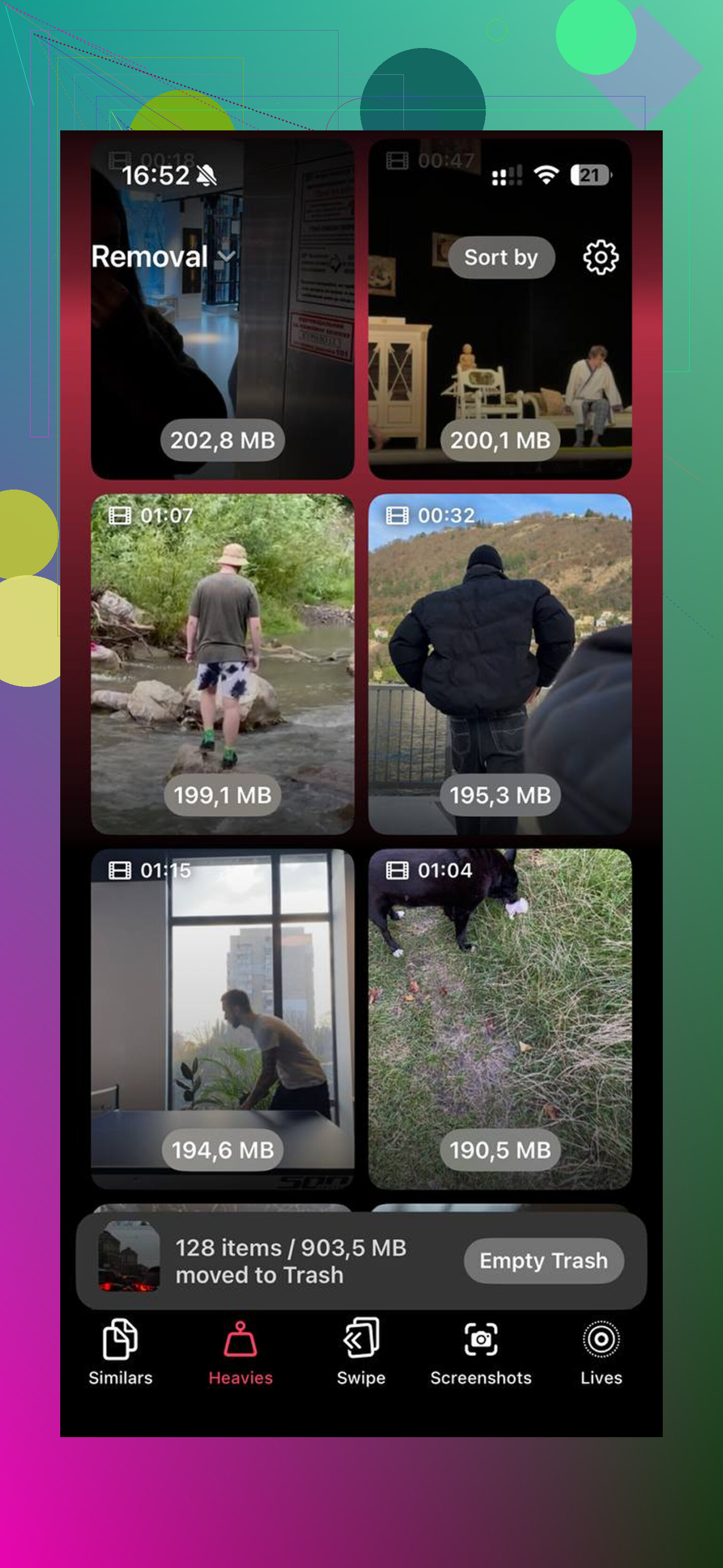
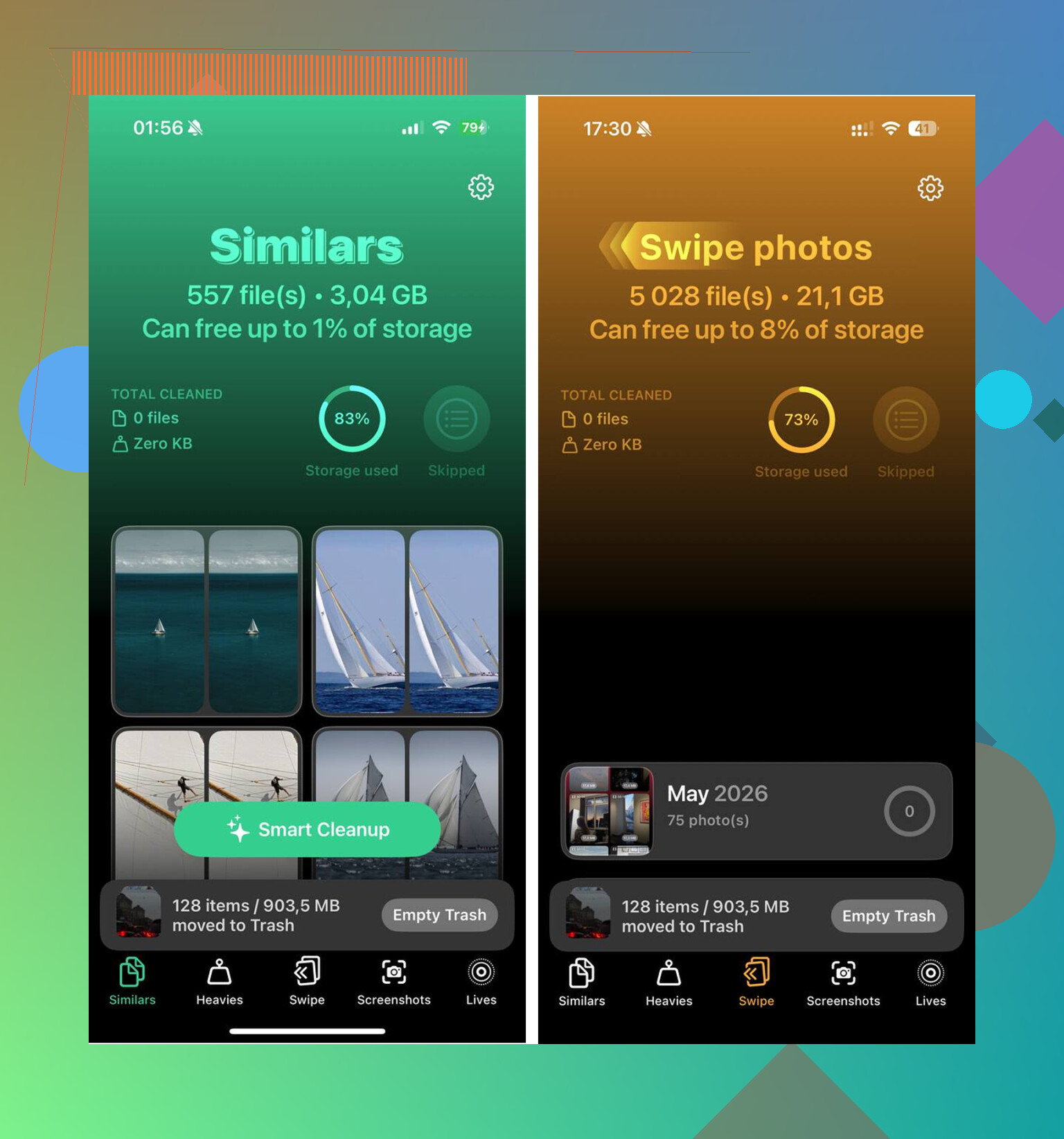
A minha biblioteca era o principal problema. Tentar limpar tudo manualmente foi horrível. Duplicatas quase idênticas demais, capturas de tela aleatórias, vídeos antigos enormes que eu nem lembrava que estavam lá. Acabei usando o Clever Cleaner, principalmente porque eu estava cansado de organizar milhares de arquivos um por um. É grátis, sem anúncios, sem paywall, o que já foi raro o bastante para eu notar.
As partes que eu achei úteis:
- Similares agrupou fotos quase idênticas. Não duplicatas exatas, mas aquela sequência comum de cinco fotos em que só uma vale a pena manter. Ele escolheu a melhor foto e eu descartei o resto.
- Heavies listou primeiro os arquivos maiores, com os tamanhos mostrados claramente. Isso facilitou encontrar clipes antigos em 4K e gravações de tela.
- Screenshots mostrou toda a bagunça com os tamanhos visíveis em cada miniatura. As minhas tinham virado uma pilha muito maior do que eu imaginava.
- Ele fez o processamento no próprio celular. Isso importou mais para mim do que eu esperava quando comecei a organizar fotos pessoais.
Eu liberei cerca de 15 GB. Depois disso, o celular voltou ao normal.
Uma coisa que muita gente deixa passar: esvazie Apagados Recentemente no Fotos. Apagar as coisas é só metade do trabalho. Esses arquivos ficam lá por 30 dias e continuam contando no armazenamento até você limpá-los manualmente.
Algumas mudanças nas configurações também ajudaram
Se o armazenamento estiver ok, ou se você quiser tirar mais um pouco de velocidade, eu verificaria isto em seguida.
Desative o Modo de Pouca Energia se você o deixa ligado o dia inteiro
Ele economiza bateria reduzindo o desempenho. Bom para emergências. Ruim se o seu celular já parece lento.
Reduza a Atualização em 2º Plano
Vá em Ajustes > Geral > Atualização em 2º Plano. Eu desliguei para apps com os quais eu não me importava de atualizar em segundo plano. Menos coisas rodando significa menos tranqueira consumindo recursos.
Ative Reduzir Movimento
Vá em Ajustes > Acessibilidade > Movimento e ative Reduzir Movimento. Isso não deixa o processador mais forte, mas reduz os efeitos de transição, o que fez o celular parecer menos travado para mim.
Atualize seus apps
Depois de uma atualização do iOS, alguns apps ficam lentos porque ainda não se ajustaram. Abra a App Store e atualize tudo o que estiver lá.
A saúde da bateria importa mais do que as pessoas pensam
Antes de passar horas mexendo em configurações, olhe em Ajustes > Bateria > Saúde da Bateria.
Se a capacidade máxima estiver abaixo de 80 por cento, a limitação de desempenho costuma entrar em ação. A Apple faz isso para evitar desligamentos em baterias desgastadas. O resultado final parece que o celular envelheceu cinco anos da noite para o dia. Nesse ponto, nenhuma quantidade de limpeza vai resolver totalmente.
Eu já vi troca de bateria fazer mais pela velocidade do que qualquer truque de software. Custa menos do que trocar de celular, e se a bateria estiver acabada, é a solução mais limpa.
Antes de uma limpeza completa, tente este último passo
Se já passou uma semana, o armazenamento está sob controle, a saúde da bateria está decente, e mesmo assim ele ainda engasga, tente Redefinir Todos os Ajustes.
O caminho é Ajustes > Geral > Transferir ou Redefinir iPhone > Redefinir > Redefinir Todos os Ajustes.
Isso não apaga seus apps nem suas fotos. Redefine ajustes do sistema, coisas de rede, preferências de tela e outros detalhes que às vezes se bagunçam depois de uma grande atualização. Eu já vi isso corrigir travamentos quando nenhum dos ajustes menores funcionou.
Eu deixaria a redefinição de fábrica para depois de tudo isso, não antes.
Eu pularia a restauração completa por enquanto. @mikeappsreviewer já abordou armazenamento, saúde da bateria e Redefinir Todos os Ajustes, então eu olharia primeiro para alguns outros pontos.
-
Verifique o inchaço do Safari.
Ajustes > Safari.
Limpe Histórico e Dados dos Sites.
Se o Safari estiver travando ou o teclado estiver lento dentro de apps com visualizações da web, isso ajuda mais do que as pessoas imaginam. -
Remova widgets problemáticos.
Um widget com defeito consome memória o dia todo.
Deslize até a tela de widgets, edite e remova os que você não precisa.
O mesmo vale para os widgets da Tela Bloqueada. -
Desative Atividades ao Vivo.
Ajustes > Face ID e Código > Atividades ao Vivo, ou por app.
Apps de esportes, entregas e transporte ficam acionando o sistema o tempo todo. -
Ajustes de obtenção de e-mail.
Ajustes > Mail > Contas > Obter Novos Dados.
Defina a maioria das contas como Obter, não Push.
O Push mantém o telefone ocupado. -
Verifique o tamanho dos apps, não só o das fotos.
Ajustes > Geral > Armazenamento do iPhone.
Se um app estiver enorme, descarregue-o e reinstale apenas esse app.
Apps sociais e de mensagens ficam sobrecarregados. Reinstalá-los muitas vezes corrige travamentos. Faça backup das conversas primeiro, se necessário, não pule isso. -
Correção de atraso no teclado.
Ajustes > Geral > Teclado.
Desative Previsão, Deslizar para Digitar e Ditado por um dia.
Teclados de terceiros são piores. Volte para o teclado da Apple e teste. -
VPN e apps de segurança.
Eles deixam tudo mais lento o tempo todo.
Desative qualquer VPN sempre ativa, filtro de DNS ou app antivírus. O iPhone não precisa de metade dessa tranqueira.
Se o seu armazenamento estiver lotado de fotos, o Clever Cleaner é uma forma decente de limpar duplicatas e vídeos grandes rapidamente. Esta análise é uma boa leitura se você quiser detalhes antes de instalar qualquer coisa:
veja esta análise do Clever Cleaner para iPhone e guia de limpeza de armazenamento
Uma coisa da qual discordo um pouco: Reduzir Movimento faz o telefone parecer mais suave para algumas pessoas, mas se você tem travamentos reais, isso esconde mais o problema do que resolve.
Se nada disso mudar alguma coisa, eu testaria nesta ordem. Apague um app problemático. Reinstale-o. Depois, Redefinir Todos os Ajustes. Apagar tudo por completo é o último recurso, não o passo dois.
Eu evitaria a opção nuclear por enquanto. @mikeappsreviewer e @voyageurdubois já cobriram muitas das correções habituais, então eu verificaria algumas coisas que eles não aprofundaram muito.
Primeiro, veja o superaquecimento. Se o seu iPhone fica quente com frequência, o desempenho cai bastante. Capinhas podem piorar isso, especialmente as mais grossas. Tente usá-lo sem capinha por um tempo enquanto carrega e veja se a lentidão muda.
Segundo, verifique recursos de Acessibilidade como Controle por Voz, Reconhecimento de Som ou notificações em excesso. Essas coisas podem prejudicar o desempenho discretamente. O mesmo vale para muitas automações de Foco e Atalhos rodando em segundo plano. As pessoas esquecem que isso existe e depois se perguntam por que digitar parece estar acontecendo em câmera lenta.
Além disso, abra Ajustes > Privacidade e Segurança > Análise e Melhorias > Dados de Análise. Se você continuar vendo o nome do mesmo app travando repetidamente, esse app pode estar deixando o telefone inteiro mais lento. Exclua esse único app antes de fazer algo drástico.
Uma coisa da qual eu meio que discordo em relação aos outros: reinstalar apps é útil, mas se a lentidão for no sistema inteiro, eu investigaria mais a fundo restos corrompidos do iOS. Nesse caso, tente atualizar para a versão pontual mais recente do iOS, se houver uma disponível, ou até instalar a mesma versão via Finder/iTunes sem apagar nada. Isso pode renovar os arquivos do sistema sem apagar seus dados.
Se o armazenamento fizer parte da bagunça, o Clever Cleaner ainda vale a pena para limpar fotos duplicadas, vídeos grandes e lixo de capturas de tela rapidamente. Achei útil esta análise prática do Clever Cleaner para liberar espaço no iPhone antes de testar.
A redefinição completa deve ser o último dos últimos recursos, não o passo dois.