Minha fototeca do iPhone está cheia de duplicatas, capturas de tela e fotos borradas, e o armazenamento do iCloud está quase cheio. Estou procurando a melhor maneira de limpar as fotos do iPhone sem excluir acidentalmente nada importante.
A melhoria mais rápida para mim foi parar de tratar toda a biblioteca de fotos como um único projeto gigante de limpeza. Quando você tem dezenas de milhares de fotos, rolar manualmente vira perda de tempo bem rápido.
Eu tinha cerca de 45.000 fotos e achei que conseguiria resolver tudo em uma noite. Depois de umas oito horas, eu ainda estava rolando e mal deletando alguma coisa. O problema não era encontrar fotos ruins. Era decidir o tempo todo entre cinco versões da mesma foto.
O que funcionou melhor foi dividir a limpeza em tarefas separadas.
Use o app Fotos para o básico
Para a limpeza regular, o app Fotos integrado ainda funciona bem. Os gestos de seleção são muito mais rápidos do que tocar em uma imagem de cada vez, especialmente se você estiver trabalhando em um álbum.
Se você estiver limpando capturas de tela ou outra categoria específica, verifique se há uma opção Selecionar Tudo. Isso pode economizar muito tempo quando você já sabe que o grupo inteiro pode ser removido.
Eu também evitaria começar pela biblioteca cronológica completa, se possível. Ir álbum por álbum parece bem menos doloroso e facilita manter o foco.
Não compare manualmente duplicatas e itens quase duplicados
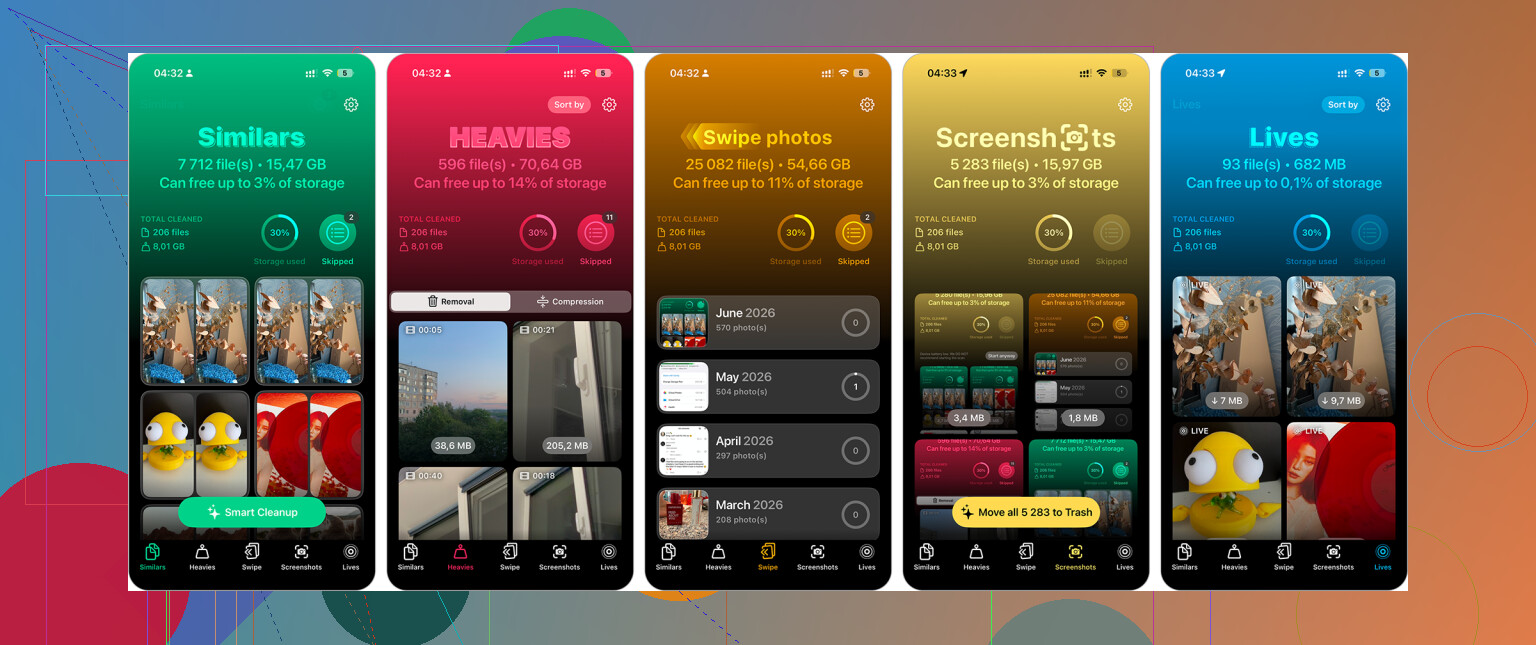
Essa foi a parte que mais consumiu meu tempo. As Fotos ajudaram com duplicatas exatas, mas as duplicatas exatas não eram realmente o principal problema de armazenamento. Eram coisas como fotos repetidas de refeições, fotos de shows, sequências acidentais, Live Photos, capturas de tela e vídeos grandes.
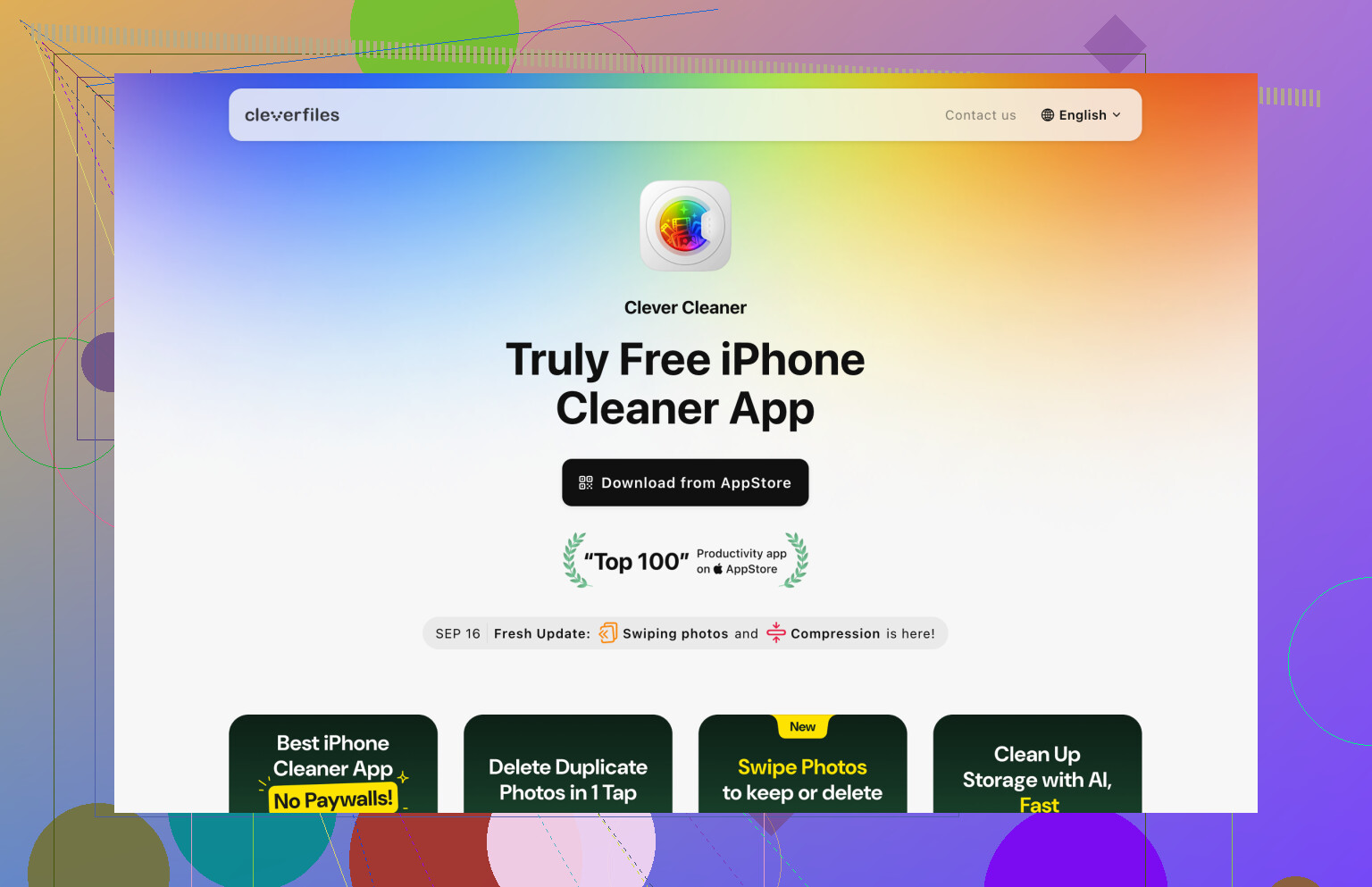
Para isso, usei o Clever Cleaner. A parte útil era que ele agrupava fotos semelhantes, então eu não precisava comparar tudo do zero. Ele também separava capturas de tela, encontrava vídeos grandes e podia converter Live Photos em fotos estáticas normais quando isso fazia sentido.
Revisar fotos já agrupadas foi muito mais rápido do que decidir uma por uma. Isso provavelmente reduziu o tempo de limpeza em mais da metade.
Preste atenção ao iCloud e a Apagados Recentemente
Se você usa o Fotos do iCloud, lembre-se de que está trabalhando com uma única biblioteca sincronizada. Apague algo no seu iPhone e isso também desaparece do iCloud e dos seus outros dispositivos Apple que usam essa mesma biblioteca. Esse geralmente é o objetivo quando você está fazendo uma limpeza, mas vale a pena pensar nisso antes de apagar um lote enorme.
Além disso, o armazenamento pode não diminuir imediatamente. Verifique Apagados Recentemente depois da limpeza. Até você esvaziá-lo, ou até o período de retenção acabar, esses arquivos ainda podem estar ocupando espaço.
A outra coisa que fez uma grande diferença foi organizar meu esforço pelo tamanho dos arquivos em vez da quantidade de fotos. Apagar centenas de capturas de tela quase não fez diferença. Remover alguns vídeos antigos em 4K liberou muito espaço.
Então eu focaria primeiro em:
- vídeos antigos
- gravações de tela
Isso normalmente faz mais do que apagar fotos aleatórias espalhadas pela biblioteca.
Agora eu só faço uma passada rápida toda semana ou a cada duas semanas. Dez minutos apagando capturas de tela recentes, fotos borradas e duplicatas óbvias já bastam para evitar que isso vire outro projeto de fim de semana inteiro.
Então sim, existem formas mais rápidas do que ficar rolando sem parar. Eu usaria o Fotos para a limpeza fácil em massa, usaria o Clever Cleaner para fotos semelhantes, duplicatas, capturas de tela, Live Photos e vídeos grandes, e depois esvaziaria Apagados Recentemente quando terminasse.
Não comece a excluir grandes lotes até saber se o Fotos do iCloud está sincronizando originais ou cópias otimizadas, porque uma foto excluída do telefone pode ser excluída de todos os lugares.
Para uma limpeza mais segura, exporte primeiro tudo o que for importante para um computador ou unidade externa e, depois, trabalhe em categorias óbvias, como capturas de tela e vídeos. Aplicativos de limpeza podem acelerar a organização, mas eu ainda revisaria cada grupo de exclusão antes de confirmar.
Ativar a Otimização do Armazenamento do iPhone não é um plano de limpeza; isso só libera espaço no telefone, não no iCloud. Se o seu armazenamento do iCloud está quase cheio, você precisa reduzir o que realmente está na biblioteca do Fotos, especialmente vídeos, gravações de tela, Live Photos e arquivos grandes copiados.
Eu começaria verificando o que realmente está usando o espaço antes de apagar qualquer coisa. Vá em Armazenamento do iPhone e Armazenamento do iCloud separadamente, porque não são o mesmo problema. Se o Fotos estiver consumindo o iCloud, use primeiro os álbuns Tipos de Mídia no app Fotos: Vídeos, Gravações de Tela, Capturas de Tela, Sequências e Duplicatas. Isso é menos arriscado do que ficar passando por Recentes e tentando julgar o que apagar enquanto está cansado.
Apps de limpeza como Clever Cleaner podem ser úteis para fotos parecidas, mas eu não deixaria nenhum app decidir automaticamente, a menos que as fotos sejam obviamente lixo. Parecida nem sempre significa duplicada. Uma foto de bebê, de pet, de recibo, de quadro branco ou uma digitalização de documento pode parecer ruim para o software, mas ainda assim ser importante para você. Minha regra sem graça seria: apague de forma agressiva apenas em categorias de baixo valor, revise com cuidado nas memórias do rolo da câmera e depois deixe Apagados Recentemente em paz por um dia antes de esvaziá-lo se você estiver nervoso.
Não faça sua primeira grande limpeza na pequena tela do iPhone se você tiver outra opção. Muitas exclusões acidentais acontecem porque as miniaturas parecem todas iguais, especialmente com fotos de crianças, animais de estimação, documentos, recibos ou viagens, em que a foto “ruim” ainda pode ser a útil.
Se você tiver um Mac conectado à mesma biblioteca do Fotos do iCloud, use o app Fotos nele para a parte que exige mais julgamento. A tela maior facilita muito comparar fotos parecidas, ler capturas de tela e perceber se uma foto borrada é na verdade um recibo, número de série, placa de estacionamento, quadro branco etc. Você também pode exportar qualquer coisa duvidosa para uma pasta ou unidade externa antes de apagá-la da biblioteca.
Concordo com os outros que vídeos e gravações de tela são onde normalmente está o verdadeiro consumo de armazenamento, mas eu seria menos agressivo com capturas de tela do que as pessoas costumam sugerir. Capturas de tela são sem graça, mas podem conter senhas que você alterou, confirmações de pedido, informações médicas, endereços, códigos QR de ingressos ou alguma prova aleatória de alguma coisa. Eu apagaria memes, duplicatas e telas antigas de apps rapidamente, mas daria uma olhada em qualquer coisa que pareça um documento ou recibo antes de limpar o álbum inteiro.
Se for seguir pelo caminho só com o iPhone, eu faria isso em etapas em vez de tentar “terminar” a biblioteca. Primeira etapa: vídeos grandes e gravações de tela. Segunda etapa: capturas de tela obviamente inúteis. Terceira etapa: fotos duplicadas ou parecidas, usando o Fotos ou algo como Clever Cleaner se você quiser sugestões agrupadas. O importante é tratar apps de limpeza como ferramentas de organização, não como tomadores de decisão. Deixe que eles juntem a bagunça em montes, depois você aprova o lixo.
E deixe Apagados Recentemente quieto por um tempinho, a menos que você esteja desesperado por espaço imediatamente. É irritante que o armazenamento não volte totalmente na hora, mas esse atraso é sua rede de segurança. Uma limpeza que leva dois dias é melhor do que perceber cinco minutos depois que você apagou a única foto nítida de um documento ou evento.