Mi disco duro empezó a mostrar errores de disco después de un fallo reciente, y Windows está funcionando más lento de lo habitual. Busco una herramienta segura y confiable para reparar discos que pueda buscar sectores defectuosos, corregir problemas del sistema de archivos y evitar la pérdida de datos si es posible. ¿Alguna recomendación?
La “reparación de disco” puede significar varias cosas diferentes, así que la herramienta adecuada depende de lo que realmente esté mal. Un programa que es bueno para sacar archivos de una unidad RAW no es lo mismo que uno que repara una tabla de particiones dañada, y ninguno de los dos es lo mismo que una herramienta de comprobación del estado.
Si los datos importan, no empieces ejecutando comandos de reparación al azar. Averigua si estás lidiando con pérdida de archivos, daño en la partición o una unidad que puede estar fallando físicamente.
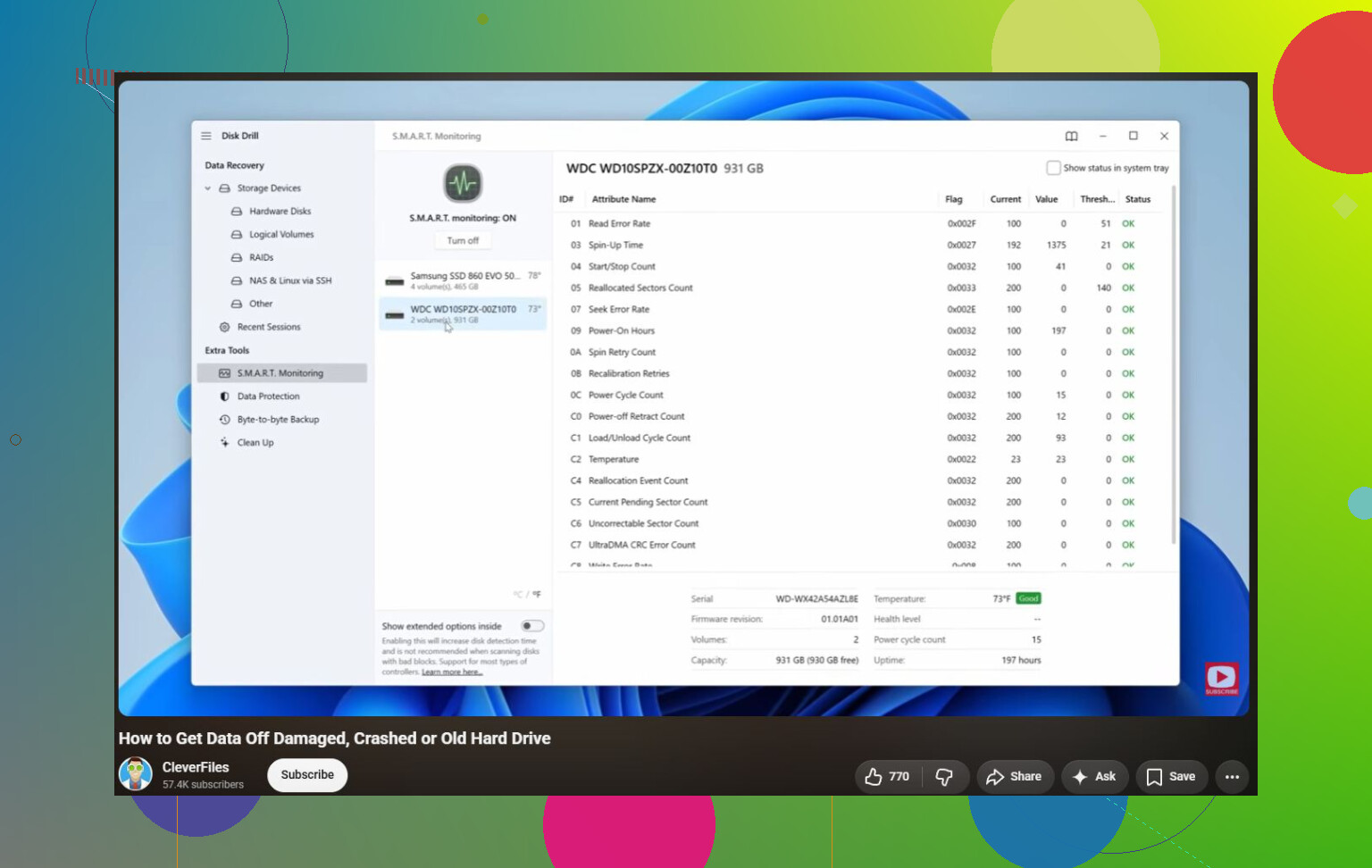
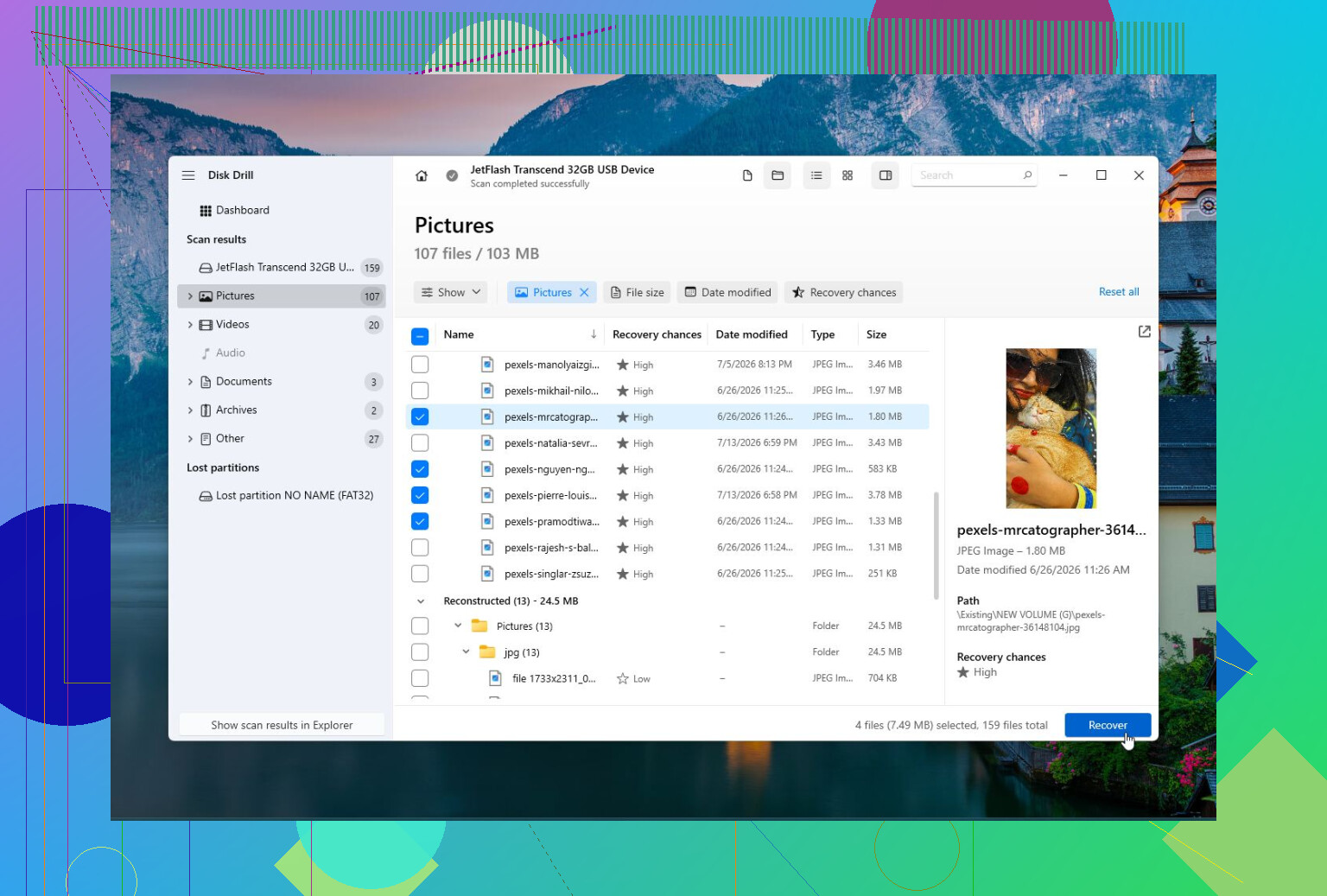
Disk Drill es el primero que yo miraría si te importa recuperar archivos. Por ejemplo, si Windows dice que la unidad necesita formatearse, la unidad se volvió RAW, o algo se eliminó o formateó por accidente, esta es la dirección más segura para empezar. Puede escanear unidades corruptas o inaccesibles, recuperar archivos, crear una imagen de disco de una unidad que está fallando y comprobar el estado S.M.A.R.T. También es bastante accesible si no quieres lidiar con una interfaz técnica.
Disk Drill es lo mejor para la recuperación de archivos, especialmente de unidades RAW, formateadas o corruptas. También es compatible con la mayoría de los sistemas de archivos comunes e incluye creación de imágenes de disco y supervisión S.M.A.R.T. La principal desventaja es que no está pensado para reparar tablas de particiones ni sectores de arranque.
Para particiones perdidas o daños relacionados con el arranque, TestDisk suele ser la mejor opción. Si una partición desapareció, el disco de repente aparece como no asignado, o la tabla de particiones está dañada, TestDisk a menudo puede reconstruir esa estructura. Es gratuito, de código abierto y funciona en Windows, macOS y Linux. El inconveniente es que usa una interfaz basada en texto, por lo que es más fácil tomar una mala decisión si no entiendes las particiones. Tampoco es la mejor opción si tu objetivo principal es recuperar archivos individuales.
CrystalDiskInfo es diferente. No recuperará archivos ni reparará un sistema de archivos, pero es útil para comprobar si la propia unidad está en buen estado. Lee datos S.M.A.R.T., muestra la temperatura, informa sobre el estado de la unidad y puede avisarte cuando una unidad está empezando a fallar. Si no estás seguro de si el problema está relacionado con el software o si el disco se está muriendo, esta es una buena primera comprobación.
Además, si estás tratando de aprender cómo es la recuperación de archivos de una unidad dañada o RAW, este video puede ayudar:
Hay una cosa que yo no ignoraría: sonidos de clic, desconexiones aleatorias, bloqueos al leer archivos o un recuento creciente de sectores defectuosos suelen apuntar a un problema de hardware. En ese caso, deja de experimentar con herramientas de reparación y céntrate primero en copiar los archivos importantes. El software puede solucionar problemas lógicos. No puede deshacer el daño físico de la unidad.
https://www.youtube.com/watch?v=_e4D_2bu8LE

Un índice de Windows dañado después de un bloqueo es molesto; una unidad que se congela o se ralentiza cada vez que tocas ciertos archivos es un problema diferente. En el primer caso, las propias herramientas de Windows suelen ser por donde yo empezaría. En el segundo caso, todavía no intentaría reparar nada.
Para una unidad que todavía se lee con normalidad, primero ejecuta una comprobación de solo lectura desde un Símbolo del sistema con privilegios de administrador:
chkdsk C: /scan
Si informa problemas del sistema de archivos, entonces puedes decidir si ejecutar chkdsk /f. Tendría más cuidado con chkdsk /r, porque analiza toda la superficie y puede tardar mucho tiempo. En una unidad débil, ese estrés adicional puede empeorar las cosas antes de que saques tus archivos.
Estoy de acuerdo con el punto anterior de que Disk Drill es más una herramienta de recuperación que una verdadera herramienta de reparación. Eso no es algo malo. Si la unidad tiene archivos importantes, la recuperación o la creación de una imagen deberían hacerse antes de reparar. Después de que los archivos estén a salvo, entonces usa CHKDSK, la herramienta de diagnóstico del fabricante, o reemplaza la unidad si S.M.A.R.T. tiene mal aspecto. El error que comete la gente es tratar la reparación como algo inofensivo. A veces lo es. A veces es la última gran operación de escritura que recibe un disco en fallo.
Copia los archivos irremplazables a otra unidad antes de ejecutar cualquier análisis de reparación. Esa es la parte “segura” que la mayoría de la gente se salta, y ninguna utilidad de disco puede prometer seguridad si la unidad ya está arrojando errores.
Yo separaría esto en dos tareas: comprobar la unidad y reparar el sistema de archivos de Windows. Están relacionadas, pero no son lo mismo.
Si esta es tu unidad del sistema y Windows todavía arranca, yo lo haría en este orden:
- Copia tus archivos importantes en otro lugar.
- Comprueba el estado S.M.A.R.T. con CrystalDiskInfo o con la herramienta del propio fabricante de la unidad.
- Si S.M.A.R.T. muestra sectores reasignados, sectores pendientes, errores no corregibles o un estado de advertencia, deja de pensar en “reparar” y empieza a pensar en “reemplazar la unidad”.
- Si el estado de la unidad parece normal, entonces ejecuta las herramientas de reparación integradas de Windows.
Para problemas del sistema de archivos, Windows ya tiene la herramienta que necesitas:
chkdsk C: /scan
Si encuentra problemas:
chkdsk C: /f
Puede que eso pida ejecutarse al reiniciar si es la unidad del sistema.
No iría directamente a chkdsk /r a menos que tengas una copia de seguridad o una imagen del disco. La gente lo recomienda porque comprueba sectores defectuosos, pero puede tardar muchísimo y lee todo el disco de forma intensiva. En una unidad que ya está fallando, eso no siempre es algo amable de hacer. Es más bien un comando de “los datos están a salvo, ahora veamos qué aspecto tiene esta unidad”.
Una advertencia que falta: si esto es un PC de escritorio, revisa primero el hardware aburrido. Un cable SATA defectuoso, un conector de alimentación flojo, una carcasa USB inestable o un adaptador de unidad externa que está fallando pueden parecer corrupción de disco. Si la unidad es externa, prueba otro cable y otro puerto USB antes de confiar en cualquier resultado del análisis. Si es interna, volver a conectar o reemplazar el cable SATA es barato y lleva menos tiempo que un análisis completo de superficie.
Disk Drill tiene sentido si faltan archivos, la partición está en RAW, Windows quiere formatear el disco o necesitas crear una imagen antes de tocar nada. No lo compraría ni lo instalaría solo para “arreglar sectores defectuosos”, porque en realidad no es para eso para lo que sirven herramientas así. Los sectores defectuosos los gestionan el firmware de la unidad y el sistema operativo al marcar espacio como inutilizable. Si los sectores defectuosos van en aumento, la solución es reemplazar la unidad, no un pase mágico de reparación.
Para diagnósticos del fabricante, usa la herramienta de la marca cuando sea posible. SeaTools para Seagate, WD Dashboard o las herramientas de Western Digital para WD/SanDisk, Samsung Magician para SSD de Samsung, Crucial Storage Executive para Crucial, y así sucesivamente. Esas son mejores para responder a “¿sigue siendo fiable esta unidad?” que una aplicación genérica de reparación.
Para SSD, me interesaría todavía menos la idea antigua de “reparación de superficie”. Un SSD no se comporta como un disco duro mecánico giratorio con una zona rayada con la que puedes arreglártelas para siempre. Si un SSD está informando errores de medios o su estado de salud está bajando rápido, haz una copia de seguridad y reemplázalo.
Así que mi respuesta corta sería:
Usa CHKDSK para reparar el sistema de archivos.
Usa la herramienta de diagnóstico del fabricante o CrystalDiskInfo para comprobar el estado de la unidad.
Usa Disk Drill u otra herramienta de recuperación antes de reparar si los archivos son la prioridad.
Reemplaza la unidad si siguen apareciendo advertencias de estado o sectores defectuosos.
La verdad molesta es que una “herramienta fiable de reparación de discos” suele ser un flujo de trabajo, no un solo programa. Primero copia de seguridad, segundo diagnóstico, al final reparación. Si inviertes ese orden, puedes arreglar el sistema de archivos y aun así perder la unidad.