Necesito ayuda para recuperar archivos de un disco duro externo que de repente dejó de aparecer en mi computadora después de que lo desconecté sin darme cuenta de que todavía había una transferencia en curso. Tiene fotos importantes, documentos de trabajo y copias de seguridad que no puedo reemplazar. Busco consejos sobre pasos seguros para la recuperación de datos de un disco duro externo, posibles causas y si el software de recuperación o un servicio profesional es la mejor opción.
Hice esto una vez con una carpeta de viaje, años de fotos desaparecieron con un clic malo. Lo primero que aprendí fue simple. Los archivos eliminados en una unidad externa a menudo siguen ahí durante un tiempo. La unidad normalmente elimina la entrada del archivo y marca el espacio como libre. Los datos de las fotos a menudo permanecen ahí hasta que otra cosa se escribe encima.
Así que deja de usar la unidad externa ahora. No copies nada en ella. No cambies el nombre de las carpetas. No ejecutes herramientas de limpieza. Expúlsala y déjala tranquila hasta que sepas tu siguiente paso. Si nuevos datos caen en los mismos sectores, tus probabilidades bajan rápido. Después de una sobrescritura, la recuperación por software está acabada.
Revisa la unidad antes de probar software
Yo me detendría y evitaría la ruta de hacerlo tú mismo si la unidad muestra problemas de hardware. Algunas señales son difíciles de ignorar:
- Sonidos malos. Clics, rechinidos, raspados, pitidos fuertes. He visto unidades empeorar en cuestión de minutos una vez que esto empieza.
- No gira, no hay luces. Si sigue muerta en varios puertos y cables, la placa o los componentes internos podrían estar dañados.
- No se detecta en ningún sitio. Si Administración de discos en Windows o Utilidad de Discos en Mac no muestran nada después de cambiar cables y computadora, yo no seguiría metiéndome con ella.
En ese punto, un laboratorio de recuperación tiene más sentido. Si la unidad gira, se monta y permanece silenciosa, el software es la opción más barata y a menudo suficiente para una eliminación simple.
Lo que yo usaría
He probado un montón de aplicaciones de recuperación con el tiempo. Para la recuperación de fotos, Disk Drill me pareció la opción menos molesta. El diseño es fácil de seguir, las vistas previas son útiles y su escaneo hace un buen trabajo con formatos de foto y video. También hay un modo de recuperación enfocado en cámaras, que me ayudó a revisar archivos multimedia más rápido. Primero escaneas, primero ves la vista previa, y si la foto se abre en la vista previa, tus posibilidades suelen ser bastante buenas.
Si necesitas una opción gratuita, PhotoRec sigue existiendo. Extrae archivos por firma y sí recupera cosas. Lo usé una vez y, vaya, qué desastre. No tiene una interfaz limpia, la clasificación es deficiente y hay nombres de archivo aleatorios por todas partes. Te deja una montaña de archivos y te toca limpiarlo todo.
Recuva es otra opción gratuita para Windows. Es más fácil de usar que PhotoRec, sin duda. Pero los resultados de su escaneo profundo me parecieron más anticuados y flojos cuando lo comparé con herramientas más nuevas en colecciones grandes de fotos.
El flujo de recuperación más seguro
Si usas Disk Drill, este es el orden que yo seguiría:
- Instálalo en una unidad diferente
Pon el software en la unidad interna de tu computadora, no en la externa que tiene las fotos eliminadas. Lo que quieres es cero escrituras nuevas en la unidad con el problema. - Haz primero una imagen completa
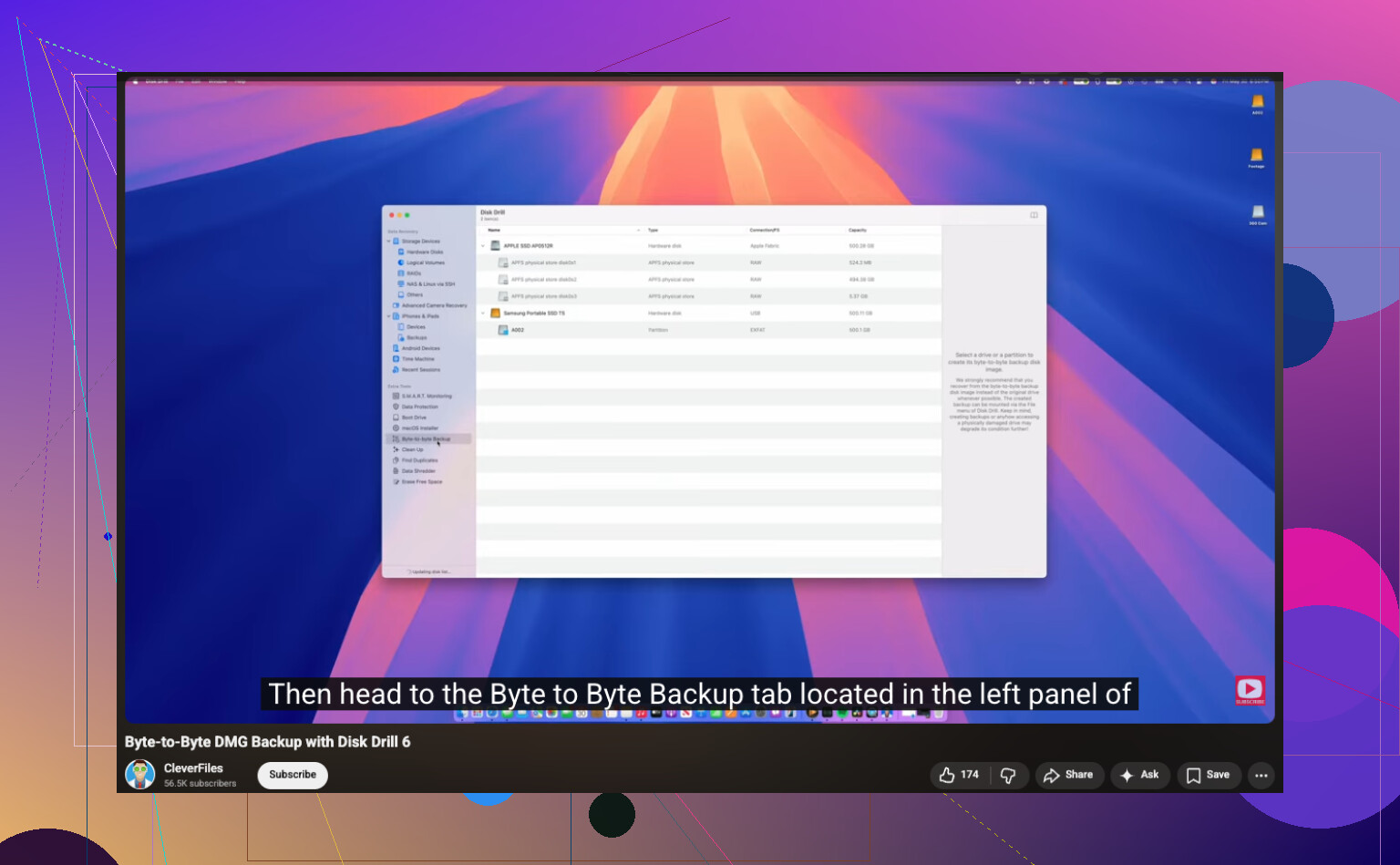
Vuelve a conectar la unidad externa y crea una copia byte por byte antes de hacer cualquier cosa pesada. Disk Drill incluye esto. Guarda el archivo de imagen en tu unidad interna o en otro disco en buen estado.
https://www.youtube.com/watch?v=oJ1aQPFxTag - Escanea la imagen, no la unidad original
Esta parte importa más de lo que la gente cree. Una vez que la imagen esté lista, desconecta la unidad externa y trabaja desde el archivo de imagen. Menos desgaste, menos riesgo, menos errores tontos. - Recupera los archivos en otro lugar
Cuando termine el escaneo, filtra las fotos, revisa las vistas previas y recupera las buenas en una ubicación diferente. La unidad de tu escritorio está bien. Otra unidad USB está bien. La unidad externa original no está bien.
Un par de cosas pequeñas que yo haría
Deja que el escaneo completo termine aunque los primeros resultados parezcan flojos. He visto archivos aparecer tarde en el proceso. Además, ordena primero por tipo de archivo y luego previsualiza los archivos que más te importan, como JPG, PNG, RAW, MOV, MP4. Ahorra tiempo.
Si esto funciona y recuperas tus fotos, configura copias de seguridad justo después. Yo ignoré esto una vez y lo pagué dos veces. Una configuración simple de copia de seguridad 3-2-1 es aburrida, pero perder fotos familiares es peor.
Primero, deja de conectarlo una y otra vez. Si la transferencia se interrumpió, el sistema de archivos podría estar dañado, no los archivos en sí. Eso importa.
Estoy de acuerdo con @mikeappsreviewer en un punto importante: deja de escribir en la unidad. No estoy del todo de acuerdo con pasar directamente a escaneos de recuperación de archivos si la unidad no aparece en absoluto. Si tu sistema operativo ve el disco en Administración de discos o Utilidad de Discos pero no tiene letra, aparece como RAW o dice no asignado, eso apunta a daños en la partición o en el sistema de archivos. En casos como este, reparar primero la tabla de particiones o clonar primero suele dar mejores resultados que una extracción ciega de archivos.
Lo que comprobaría a continuación:
- Cable nuevo, puerto USB nuevo, sin hub.
- Otro ordenador.
- Ver si la unidad aparece en Administración de discos en Windows.
- Si aparece ahí, no la formatees, aunque Windows lo pida.
- Comprueba el estado SMART con CrystalDiskInfo si Windows todavía ve el dispositivo.
Si SMART muestra advertencias, sectores defectuosos o muchos errores de lectura, clónalo primero. Si SMART está limpio y la unidad se mantiene conectada, Disk Drill es una opción sólida para la recuperación de discos duros externos porque maneja mejor las particiones perdidas y los sistemas de archivos dañados que algunas herramientas más antiguas. Recupera en una unidad diferente, obviamente.
Además, si se trata de un HDD externo y empieza a hacer clics, a montar lentamente o a desconectarse a mitad del escaneo, detente. Los laboratorios cuestan dinero, pero forzar una unidad que está fallando durante horas es como la gente pierde los últimos datos legibles.
Si quieres una guía sencilla, este video es más fácil de seguir que la mayoría: guía paso a paso para la recuperación de discos duros externos
Una cosa más. Si la carcasa falló, el disco de dentro podría seguir estando bien. Cambiar la placa puente USB-SATA o poner la unidad en otra carcasa a veces funciona. La gente pasa por alto esto todo el tiempo.
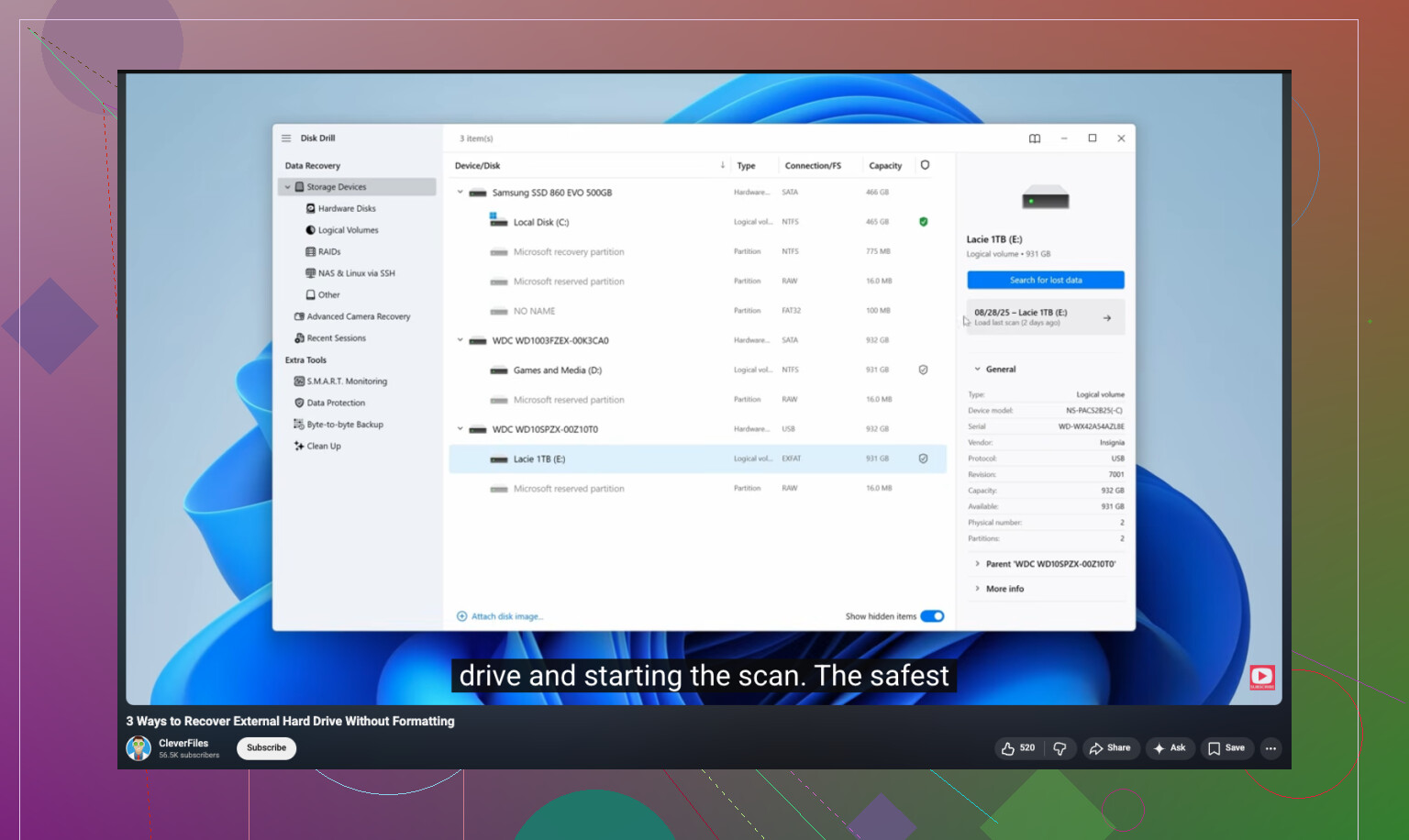
Si la unidad es completamente invisible, en realidad pondría la recuperación por software en segundo lugar, no en primero. @mikeappsreviewer tiene razón en no escribir en ella, y @jeff tiene razón en comprobar si aparece en Administración de discos, pero yo añadiría una cosa más que la gente suele pasar por alto: mira en Administrador de dispositivos/Información del sistema y comprueba si lo que falló fue el puente USB, no el disco en sí. Las carcasas externas se averían constantemente.
Si aparece con el tamaño correcto pero no se monta, ahí es donde Disk Drill tiene sentido porque puede buscar tanto particiones perdidas como archivos sin estructura. Si aparece con una capacidad incorrecta, como 0 bytes o algún número raro, deja de tocarla. Eso apunta a hardware.
Además, no ejecutes CHKDSK todavía. A la gente le encanta recomendarlo, pero en un sistema de archivos dañado puede arreglar tu directorio hasta hacerlo desaparecer. Lo mismo con Primeros Auxilios si la unidad está fallando de forma intermitente.
Si esto trata principalmente de fotos/documentos y no de un mecanismo muerto, esta es una lectura útil sobre recuperar archivos eliminados de un disco duro sin empeorar las cosas.
Versión corta:
- Deja de usarla
- Prueba el cable, el puerto y la carcasa
- Comprueba si el sistema operativo detecta el hardware en absoluto
- Clónala primero si se puede leer
- Usa Disk Drill en el clon
- Recupera en otra unidad, no en la misma
Si oyes clics o sigue desconectándose, probablemente el bricolaje ya no sea opción.
Estoy de acuerdo con @jeff en comprobar si el disco es visible para el sistema en absoluto, pero discrepo un poco sobre cambiar la carcasa como primer paso si se trata de un externo de marca. Algunos modelos de WD y algunos de Seagate gestionan de forma extraña el cifrado del puente USB, así que sacar el disco interno puede hacer que los datos parezcan ilegibles incluso cuando el propio disco está bien.
Lo que yo añadiría y que nadie ha mencionado aún: comprueba la unidad en Linux, incluso desde un USB live. A veces Windows simplemente se niega a montar un volumen NTFS/exFAT dañado, mientras que Linux al menos mostrará las particiones y te permitirá copiar los datos en modo de solo lectura. Eso puede ahorrarte muchos problemas antes de profundizar más.
Además, si la unidad aparece de forma intermitente, omite la copia normal de archivos y usa primero algo como una herramienta de imagen no destructiva. No una herramienta de reparación, no CHKDSK, solo captura lo que sea legible.
Sobre Disk Drill en concreto:
Ventajas
- Bueno para encontrar particiones perdidas y tipos de archivo comunes
- Vista previa y filtrado más sencillos que muchos competidores
- Opción decente si quieres una sola aplicación en lugar de cinco utilidades
Desventajas
- No hace magia si el disco se desconecta
- Los escaneos profundos pueden devolver muchos nombres de archivo basura
- El desbloqueo de pago es molesto si solo necesitas una recuperación
Así que sí, combinaría la cautela de @sterrenkijker con el enfoque de recuperación de @mikeappsreviewer: si es lo bastante estable para leerse, clónalo primero y luego ejecuta Disk Drill sobre el clon, no sobre el original. Si desaparece, hace clics o informa un tamaño incorrecto, detente antes de que el bricolaje convierta un desastre recuperable en uno permanente.