Meu disco rígido começou a mostrar erros de disco após uma falha recente, e o Windows está rodando mais lentamente do que o normal. Estou procurando uma ferramenta de reparo de disco segura e confiável que possa verificar setores defeituosos, corrigir problemas no sistema de arquivos e evitar perda de dados, se possível. Alguma recomendação?
Reparo de disco pode significar algumas coisas diferentes, então a ferramenta certa depende do que realmente está errado. Um programa que é bom para tirar arquivos de uma unidade RAW não é a mesma coisa que um que corrige uma tabela de partição danificada, e nenhum dos dois é o mesmo que uma ferramenta de verificação de integridade.
Se os dados são importantes, não comece executando comandos de reparo aleatórios. Descubra se você está lidando com perda de arquivos, dano na partição ou uma unidade que pode estar falhando fisicamente.
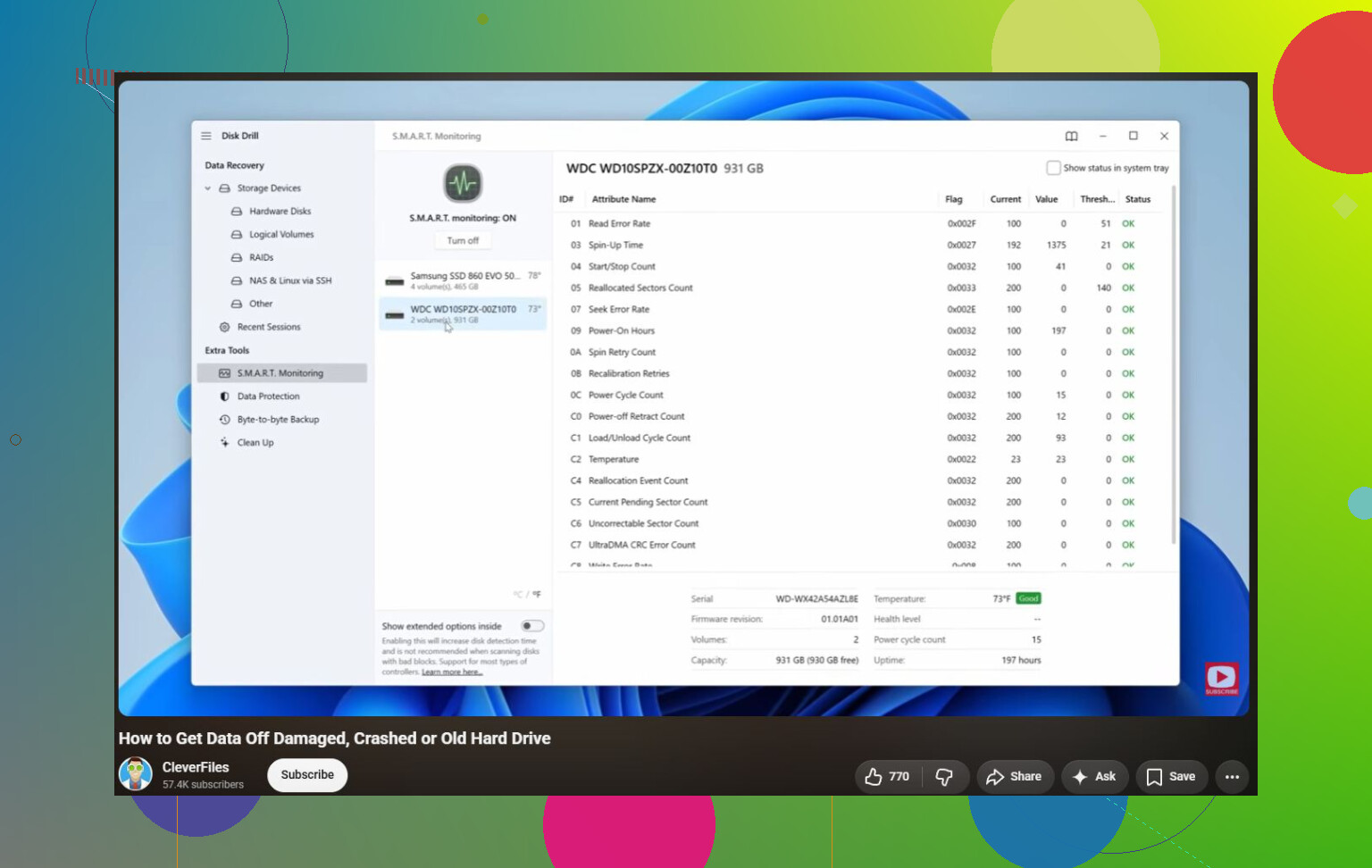
Disk Drill é o que eu analisaria primeiro se você se importa em recuperar arquivos. Por exemplo, se o Windows diz que a unidade precisa ser formatada, a unidade virou RAW, ou algo foi excluído ou formatado por acidente, este é o caminho mais seguro para começar. Ele pode escanear unidades corrompidas ou inacessíveis, recuperar arquivos, criar uma imagem de disco de uma unidade com falha e verificar a integridade S.M.A.R.T. Também é bem acessível se você não quiser lidar com uma interface técnica.
Disk Drill é melhor para recuperação de arquivos, especialmente de unidades RAW, formatadas ou corrompidas. Ele também oferece suporte à maioria dos sistemas de arquivos comuns e inclui criação de imagem de disco e monitoramento S.M.A.R.T. A principal desvantagem é que ele não foi feito para reparar tabelas de partição ou setores de boot.
Para partições ausentes ou danos relacionados à inicialização, TestDisk geralmente é a melhor opção. Se uma partição sumiu, o disco de repente aparece como não alocado, ou a tabela de partição está bagunçada, o TestDisk muitas vezes consegue reconstruir essa estrutura. É gratuito, de código aberto e funciona no Windows, macOS e Linux. O porém é que ele usa uma interface baseada em texto, então é mais fácil fazer uma escolha ruim se você não entende de partições. Também não é a melhor opção se seu objetivo principal é recuperar arquivos individuais.
CrystalDiskInfo é diferente. Ele não vai recuperar arquivos nem reparar um sistema de arquivos, mas é útil para verificar se a própria unidade está saudável. Ele lê dados S.M.A.R.T., mostra a temperatura, informa a integridade da unidade e pode avisar quando uma unidade está começando a falhar. Se você não tem certeza se o problema está relacionado a software ou se o disco está morrendo, esta é uma boa primeira verificação.
Além disso, se você está tentando entender como é a recuperação de arquivos de uma unidade danificada ou RAW, este vídeo pode ajudar:
Uma coisa que eu não ignoraria: sons de clique, desconexões aleatórias, travamentos ao ler arquivos ou um número crescente de setores defeituosos geralmente apontam para problema de hardware. Nesse caso, pare de experimentar ferramentas de reparo e foque em copiar primeiro os arquivos importantes. O software pode corrigir problemas lógicos. Ele não pode desfazer danos físicos na unidade.
https://www.youtube.com/watch?v=_e4D_2bu8LE

Um índice do Windows corrompido após uma falha é irritante; uma unidade que trava ou fica lenta toda vez que você toca em certos arquivos é um problema diferente. No primeiro caso, as próprias ferramentas do Windows geralmente são por onde eu começaria. No segundo caso, eu ainda não tentaria “reparar” nada.
Para uma unidade que ainda lê normalmente, execute primeiro uma verificação somente leitura em um Prompt de Comando com privilégios de administrador:
chkdsk C: /scan
Se ele relatar problemas no sistema de arquivos, então você pode decidir se deve executar chkdsk /f. Eu teria mais cautela com chkdsk /r, porque ele verifica toda a superfície e pode demorar muito. Em uma unidade instável, esse estresse extra pode piorar as coisas antes de você conseguir tirar seus arquivos.
Concordo com o ponto anterior de que o Disk Drill é mais uma ferramenta de recuperação do que uma verdadeira ferramenta de reparo. Isso não é algo ruim. Se a unidade tiver arquivos importantes, a recuperação ou a criação de uma imagem deve vir antes do reparo. Depois que os arquivos estiverem seguros, aí sim use o CHKDSK, a ferramenta de diagnóstico do fabricante, ou substitua a unidade se o S.M.A.R.T. parecer ruim. O erro que as pessoas cometem é tratar “reparo” como algo inofensivo. Às vezes é. Às vezes é a última grande operação de gravação que um disco com falha recebe.
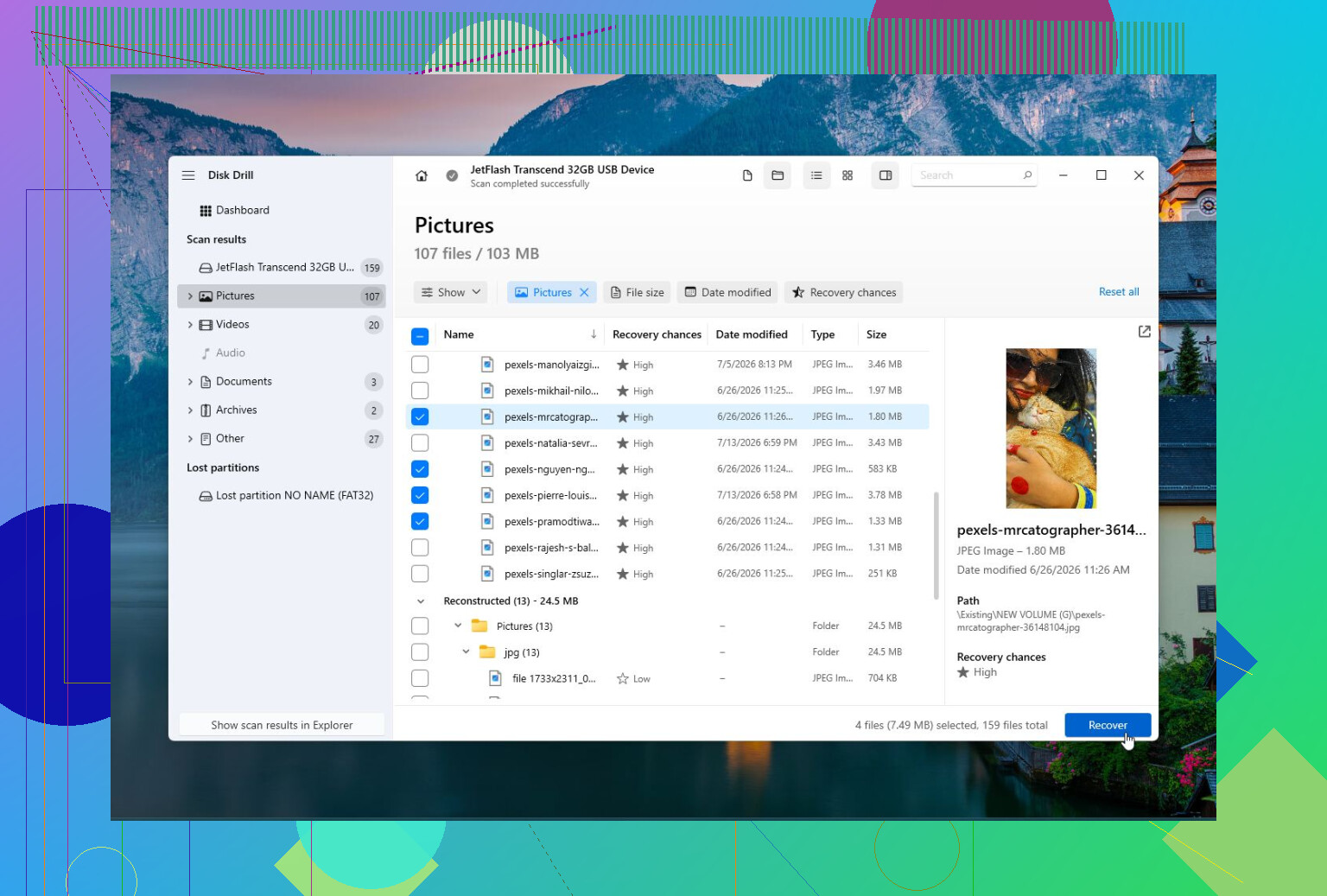
Copie os arquivos insubstituíveis para outra unidade antes de executar qualquer verificação de reparo. Essa é a parte “segura” que a maioria das pessoas pula, e nenhum utilitário de disco pode prometer segurança se a unidade já estiver apresentando erros.
Eu separaria isso em duas tarefas: verificar a unidade e reparar o sistema de arquivos do Windows. Elas estão relacionadas, mas não são a mesma coisa.
Se esta for a sua unidade do sistema e o Windows ainda iniciar, eu faria nesta ordem:
- Copie seus arquivos importantes para outro lugar.
- Verifique a integridade S.M.A.R.T. com o CrystalDiskInfo ou a ferramenta do próprio fabricante da unidade.
- Se o S.M.A.R.T. mostrar setores realocados, setores pendentes, erros incorrigíveis ou um estado de aviso, pare de pensar em “reparar” e comece a pensar em “substituir a unidade”.
- Se a integridade da unidade parecer normal, então execute as ferramentas de reparo integradas do Windows.
Para problemas no sistema de arquivos, o Windows já tem a ferramenta que você quer:
chkdsk C: /scan
Se ela encontrar problemas:
chkdsk C: /f
Isso pode pedir para executar na reinicialização se for a unidade do sistema.
Eu não partiria direto para chkdsk /r a menos que você tenha um backup ou uma imagem do disco. As pessoas o recomendam porque ele verifica setores defeituosos, mas pode levar uma eternidade e faz uma leitura intensa do disco inteiro. Em uma unidade que já está com problemas, isso nem sempre é algo amigável de se fazer. É mais um comando do tipo “os dados estão seguros, agora vamos ver como esta unidade está”.
Uma ressalva que costuma faltar: se este for um PC de mesa, verifique primeiro o hardware básico. Um cabo SATA ruim, um conector de energia frouxo, um gabinete USB instável ou um adaptador de unidade externa com defeito podem parecer corrupção de disco. Se a unidade for externa, teste outro cabo e outra porta USB antes de confiar em qualquer resultado de verificação. Se for interna, reconectar ou substituir o cabo SATA é barato e leva menos tempo do que uma verificação completa da superfície.
O Disk Drill faz sentido se arquivos estiverem faltando, a partição estiver RAW, o Windows quiser formatar o disco ou se você precisar criar uma imagem antes de mexer nele. Eu não compraria nem instalaria o programa apenas para “corrigir setores defeituosos”, porque não é realmente para isso que ferramentas assim servem. Setores defeituosos são tratados pelo firmware da unidade e pelo sistema operacional marcando o espaço como inutilizável. Se os setores defeituosos estiverem aumentando, a solução é substituição, não uma passada mágica de reparo.
Para diagnósticos do fabricante, use a ferramenta da marca sempre que possível. SeaTools para Seagate, WD Dashboard ou ferramentas da Western Digital para WD/SanDisk, Samsung Magician para SSDs Samsung, Crucial Storage Executive para Crucial e assim por diante. Elas são melhores para responder “esta unidade ainda é confiável?” do que um aplicativo genérico de reparo.
Para SSDs, eu teria ainda menos interesse nessa ideia antiga de “reparo de superfície”. Um SSD não se comporta como um disco rígido mecânico com uma área arranhada que você pode contornar para sempre. Se um SSD estiver relatando erros de mídia ou a integridade estiver caindo rápido, faça backup e substitua-o.
Então minha resposta curta seria:
Use o CHKDSK para reparar o sistema de arquivos.
Use a ferramenta de diagnóstico do fabricante ou o CrystalDiskInfo para verificar a integridade da unidade.
Use o Disk Drill ou outra ferramenta de recuperação antes do reparo se os arquivos forem a prioridade.
Substitua a unidade se avisos de integridade ou setores defeituosos continuarem aparecendo.
A verdade incômoda é que uma “ferramenta confiável de reparo de disco” geralmente é um processo, não um único programa. Backup primeiro, diagnóstico em segundo, reparo por último. Se você inverter essa ordem, pode consertar o sistema de arquivos e ainda assim perder a unidade.