Preciso de ajuda para recuperar arquivos de um disco rígido externo que de repente parou de aparecer no meu computador depois que eu o desconectei sem perceber que uma transferência ainda estava em andamento. Ele tem fotos importantes, documentos de trabalho e backups que não posso substituir. Estou procurando orientações sobre etapas seguras de recuperação de dados de disco rígido externo, possíveis causas e se um software de recuperação ou um serviço profissional é a melhor opção.
Fiz isso uma vez com uma pasta de viagem, anos de fotos sumiram com um clique ruim. A primeira coisa que aprendi foi simples. Arquivos excluídos em um disco externo muitas vezes ainda ficam lá por algum tempo. O disco geralmente remove a entrada do arquivo e marca o espaço como livre. Os dados das fotos costumam ficar lá até que outra coisa seja gravada por cima.
Então pare de usar o disco externo agora. Não copie nada para ele. Não renomeie pastas. Não execute ferramentas de limpeza. Ejete-o e deixe-o em paz até saber qual é o próximo passo. Se novos dados caírem nos mesmos setores, suas chances caem rápido. Depois da sobrescrita, a recuperação por software está morta.
Verifique o disco antes de tentar usar software
Eu faria uma pausa e pularia a opção de fazer você mesmo se o disco mostrar problemas de hardware. Alguns sinais são difíceis de ignorar:
- Sons ruins. Cliques, rangidos, raspagens, bipes altos. Já vi discos piorarem em minutos depois que isso começa.
- Não gira, sem luzes. Se continuar morto em várias portas e cabos, a placa ou os componentes internos podem ter pifado.
- Não é detectado em lugar nenhum. Se o Gerenciamento de Disco no Windows ou o Utilitário de Disco no Mac não mostrar nada depois de trocar cabos e computadores, eu não continuaria mexendo nele.
Nesse ponto, um laboratório de recuperação faz mais sentido. Se o disco gira, monta e permanece silencioso, o software é o caminho mais barato e muitas vezes suficiente para uma exclusão simples.
O que eu usaria
Ao longo do tempo, testei uma porção de aplicativos de recuperação. Para recuperação de fotos, o Disk Drill pareceu a opção menos irritante. O layout é fácil de seguir, as pré-visualizações são úteis, e a varredura dele faz um bom trabalho com formatos de foto e vídeo. Também há um modo de recuperação focado em câmera, o que me ajudou a analisar arquivos de mídia mais rápido. Você faz a varredura primeiro, visualiza antes de tudo, e se a foto abrir na pré-visualização, suas chances geralmente são boas.
Se você precisa de uma opção gratuita, o PhotoRec ainda existe. Ele extrai arquivos por assinatura e realmente recupera coisas. Usei uma vez e, nossa, que bagunça. Sem interface limpa, organização fraca, nomes de arquivos aleatórios por toda parte. Ele despeja uma montanha de arquivos no seu colo e deixa você limpar a bagunça.
O Recuva é outra opção gratuita para Windows. Mais fácil de usar do que o PhotoRec, sem dúvida. Mas os resultados da varredura profunda pareceram mais antigos e fracos quando comparei com ferramentas mais novas em grandes conjuntos de fotos.
O fluxo de recuperação mais seguro
Se você usar o Disk Drill, esta é a ordem que eu seguiria:
- Instale-o em uma unidade diferente
Coloque o software na unidade interna do seu computador, não na unidade externa com as fotos excluídas. O ideal é zero novas gravações na unidade com problema. - Faça uma imagem completa primeiro
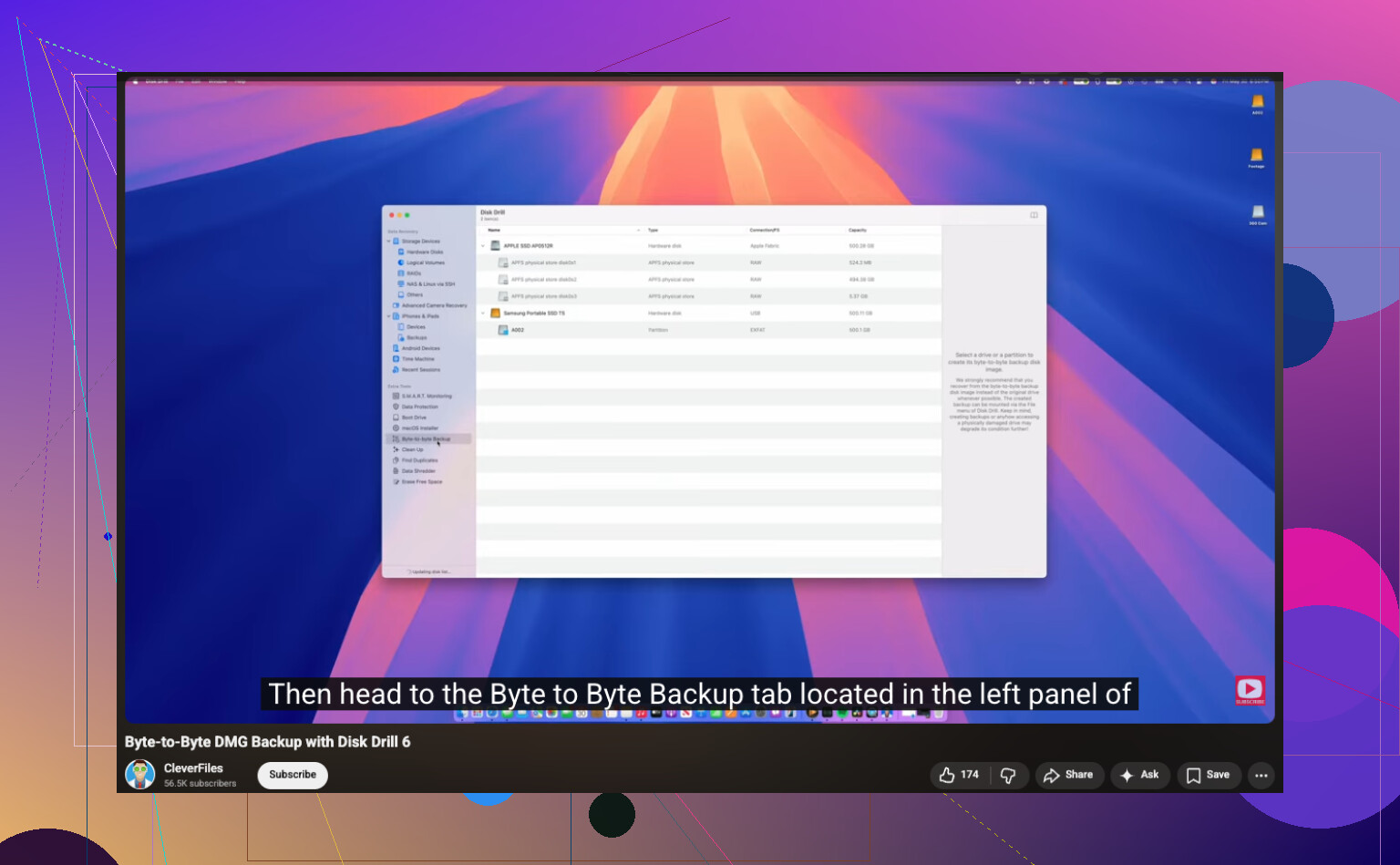
Reconecte a unidade externa e crie uma cópia byte a byte antes de fazer qualquer coisa mais pesada. O Disk Drill inclui isso. Salve o arquivo de imagem na sua unidade interna ou em outro disco saudável.
https://www.youtube.com/watch?v=oJ1aQPFxTag - Escaneie a imagem, não a unidade original
Esta parte é mais importante do que as pessoas pensam. Quando a imagem estiver pronta, desconecte a unidade externa e trabalhe a partir do arquivo de imagem. Menos desgaste, menos risco, menos erros bobos. - Recupere os arquivos em outro lugar
Depois que a varredura terminar, filtre por fotos, verifique as pré-visualizações e recupere as boas para um local diferente. A unidade do seu desktop serve. Outra unidade USB serve. A unidade externa original não serve.
Algumas coisinhas que eu faria
Deixe a varredura completa terminar, mesmo que os resultados iniciais pareçam fracos. Já vi arquivos aparecerem mais para o fim do processo. Além disso, classifique por tipo de arquivo primeiro e depois visualize os arquivos que mais importam para você, como JPG, PNG, RAW, MOV, MP4. Isso economiza tempo.
Se isso funcionar e você recuperar suas fotos, configure backups logo em seguida. Eu ignorei isso uma vez e paguei por isso duas vezes. Um esquema simples de backup 3-2-1 é sem graça, mas perder fotos de família é pior.
Primeiro, pare de conectá-lo repetidamente. Se a transferência foi interrompida, o sistema de arquivos pode ter sido danificado, não os arquivos em si. Isso importa.
Concordo com @mikeappsreviewer em um ponto importante: pare de gravar na unidade. Discordo um pouco sobre partir direto para varreduras de recuperação de arquivos se a unidade não estiver aparecendo de jeito nenhum. Se o seu sistema operacional vê o disco no Gerenciamento de Disco ou no Utilitário de Disco, mas ele não tem letra, aparece como RAW ou diz não alocado, isso aponta para dano na partição ou no sistema de arquivos. Em casos assim, reparar o mapa de partição ou clonar primeiro geralmente dá resultados melhores do que uma extração cega de arquivos.
O que eu verificaria em seguida:
- Cabo novo, nova porta USB, sem hub.
- Computador diferente.
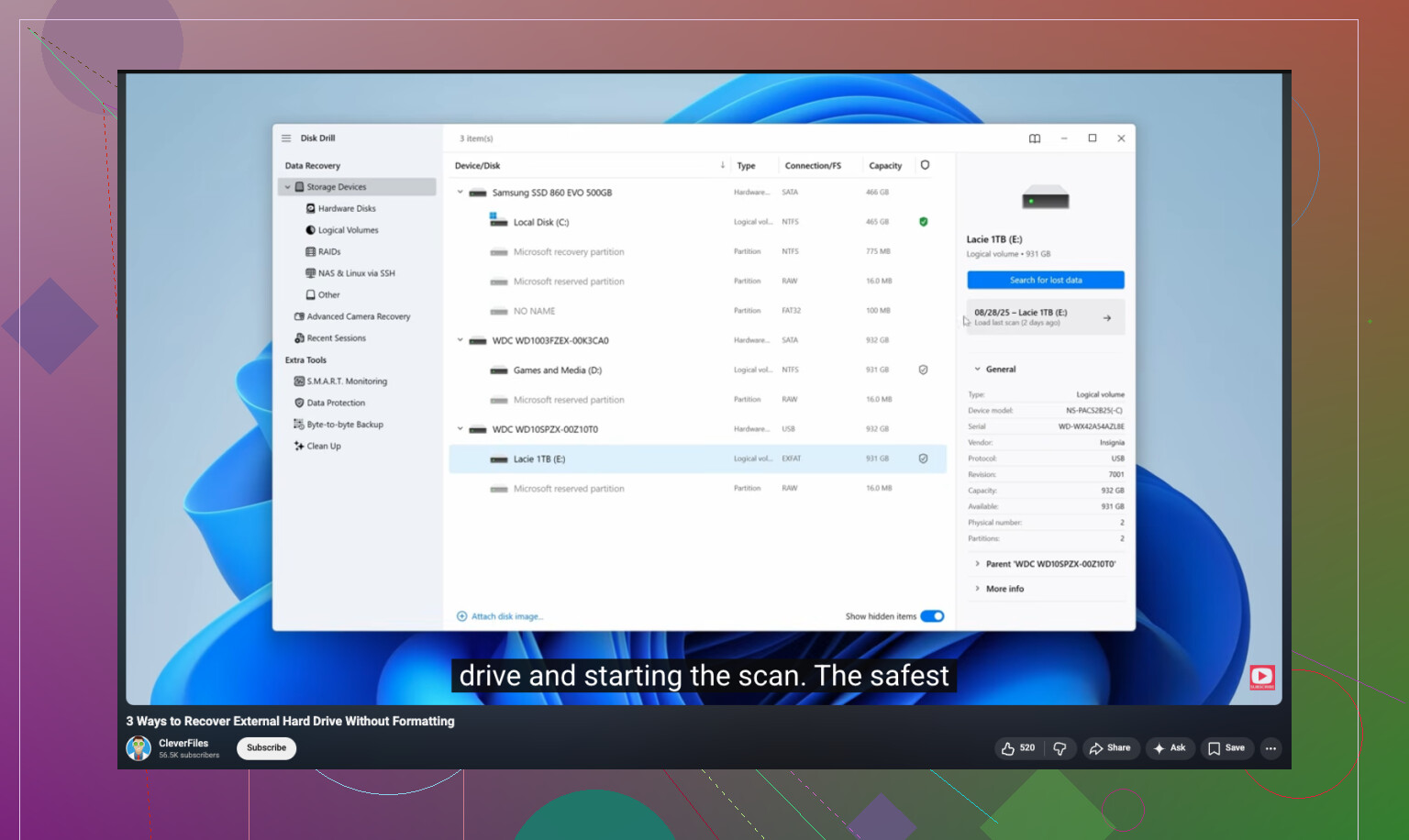
- Veja se a unidade aparece no Gerenciamento de Disco no Windows.
- Se aparecer lá, não a formate, mesmo que o Windows peça.
- Verifique a saúde SMART com o CrystalDiskInfo se o Windows ainda reconhecer o dispositivo.
Se o SMART mostrar alerta, setores defeituosos ou muitos erros de leitura, clone primeiro. Se o SMART estiver limpo e a unidade permanecer conectada, o Disk Drill é uma opção sólida para recuperação de disco rígido externo porque lida melhor com partições perdidas e sistemas de arquivos danificados do que algumas ferramentas mais antigas. Recupere para uma unidade diferente, obviamente.
Além disso, se este for um HDD externo e ele começar a fazer cliques, montar lentamente ou desconectar no meio da varredura, pare. Laboratórios custam dinheiro, mas forçar uma unidade com falha por horas é como as pessoas perdem os últimos dados ainda legíveis.
Se você quiser um passo a passo simples, este vídeo é mais fácil de seguir do que a maioria: guia passo a passo de recuperação de disco rígido externo
Mais uma coisa. Se o gabinete falhou, o disco interno ainda pode estar bom. Trocar a placa ponte USB-SATA ou colocar a unidade em outro gabinete às vezes funciona. As pessoas deixam isso passar o tempo todo.
Se a unidade estiver completamente invisível, eu na verdade colocaria a recuperação por software em segundo lugar, não em primeiro. @mikeappsreviewer tem razão sobre não gravar nada nela, e @jeff tem razão em verificar se ela aparece no Gerenciamento de Disco, mas eu acrescentaria mais uma coisa que as pessoas costumam ignorar: veja no Gerenciador de Dispositivos/Informações do Sistema se foi a ponte USB que falhou, e não o disco em si. Enclosures externos pifam o tempo todo.
Se ela aparecer com o tamanho correto, mas não montar, é aí que o Disk Drill faz sentido porque pode escanear tanto partições perdidas quanto arquivos brutos. Se aparecer com a capacidade errada, como 0 bytes ou algum número estranho, pare de mexer nela. Isso aponta para hardware.
Além disso, não execute o CHKDSK ainda. As pessoas adoram recomendá-lo, mas em um sistema de arquivos danificado ele pode corrigir seu diretório até o esquecimento. O mesmo vale para o Primeiros Socorros se a unidade estiver instável.
Se isso for principalmente sobre fotos/documentos e não um mecanismo morto, esta é uma leitura útil sobre recuperar arquivos excluídos de um disco rígido sem piorar a situação.
Versão curta:
- Pare de usar
- Teste o cabo, a porta, o enclosure
- Veja se o sistema operacional detecta o hardware
- Clone primeiro se estiver legível
- Use o Disk Drill no clone
- Recupere para outra unidade, não para a mesma
Se você ouvir cliques ou ela continuar desconectando, a solução caseira provavelmente já era.
Estou com @jeff em verificar se o disco é visível para o sistema de alguma forma, mas eu contestaria um pouco a troca da carcaça logo no início se este for um externo de marca. Alguns modelos da WD e alguns da Seagate lidam de forma estranha com a criptografia da ponte USB, então remover o disco interno pode fazer os dados parecerem ilegíveis mesmo quando o próprio disco está bem.
O que eu acrescentaria e que ninguém mencionou ainda: verifique a unidade no Linux, mesmo a partir de um USB live. Às vezes o Windows simplesmente se recusa a montar um volume NTFS/exFAT danificado, enquanto o Linux pelo menos mostrará as partições e permitirá copiar os dados em modo somente leitura. Isso pode poupar muito trabalho antes de você se aprofundar.
Além disso, se a unidade aparecer de forma intermitente, ignore a cópia normal de arquivos e use primeiro algo como uma ferramenta de criação de imagem não destrutiva. Não uma ferramenta de reparo, não o CHKDSK, apenas capture o que for legível.
Sobre o Disk Drill especificamente:
Prós
- Bom para encontrar partições perdidas e tipos de arquivo comuns
- Pré-visualização/filtragem mais fácil do que em muitos concorrentes
- Opção razoável se você quer um aplicativo em vez de cinco utilitários
Contras
- Não faz milagres se o disco está desconectando
- Varreduras profundas podem retornar muitos nomes de arquivo inúteis
- O desbloqueio pago é irritante se você só precisa de uma recuperação
Então, sim, eu combinaria a cautela de @sterrenkijker com a abordagem de recuperação de @mikeappsreviewer: se estiver estável o suficiente para leitura, faça um clone primeiro, depois execute o Disk Drill no clone, não no original. Se ele sumir, clicar ou informar o tamanho errado, pare antes que o faça você mesmo transforme uma bagunça recuperável em algo permanente.