Meu arquivo PST do Outlook ficou corrompido após um desligamento repentino, e agora não consigo abrir e-mails importantes, contatos ou pastas arquivadas. Preciso de ajuda com a recuperação do arquivo PST do Outlook e com a maneira mais segura de reparar ou restaurar os dados sem piorar a situação.
Já passei por isso antes e, sim, o Outlook escolhe a pior hora para mostrar arquivo não pode ser encontrado. Na maioria das vezes, o arquivo ausente é um PST que você apagou sem querer ao limpar Documentos, Downloads ou alguma pasta antiga que você achou que era lixo.
Primeira coisa: pare de usar o PC para qualquer coisa que não seja necessária. Estou falando sério. Quando o Windows exclui um arquivo, geralmente ele remove o ponteiro, não os dados imediatamente. Então cada aba do navegador, atualização do Windows, download ou nota salva consome o mesmo espaço em disco onde seu PST ainda pode estar.
Aqui está a ordem que eu seguiria.
1. Verifique primeiro os lugares mais óbvios
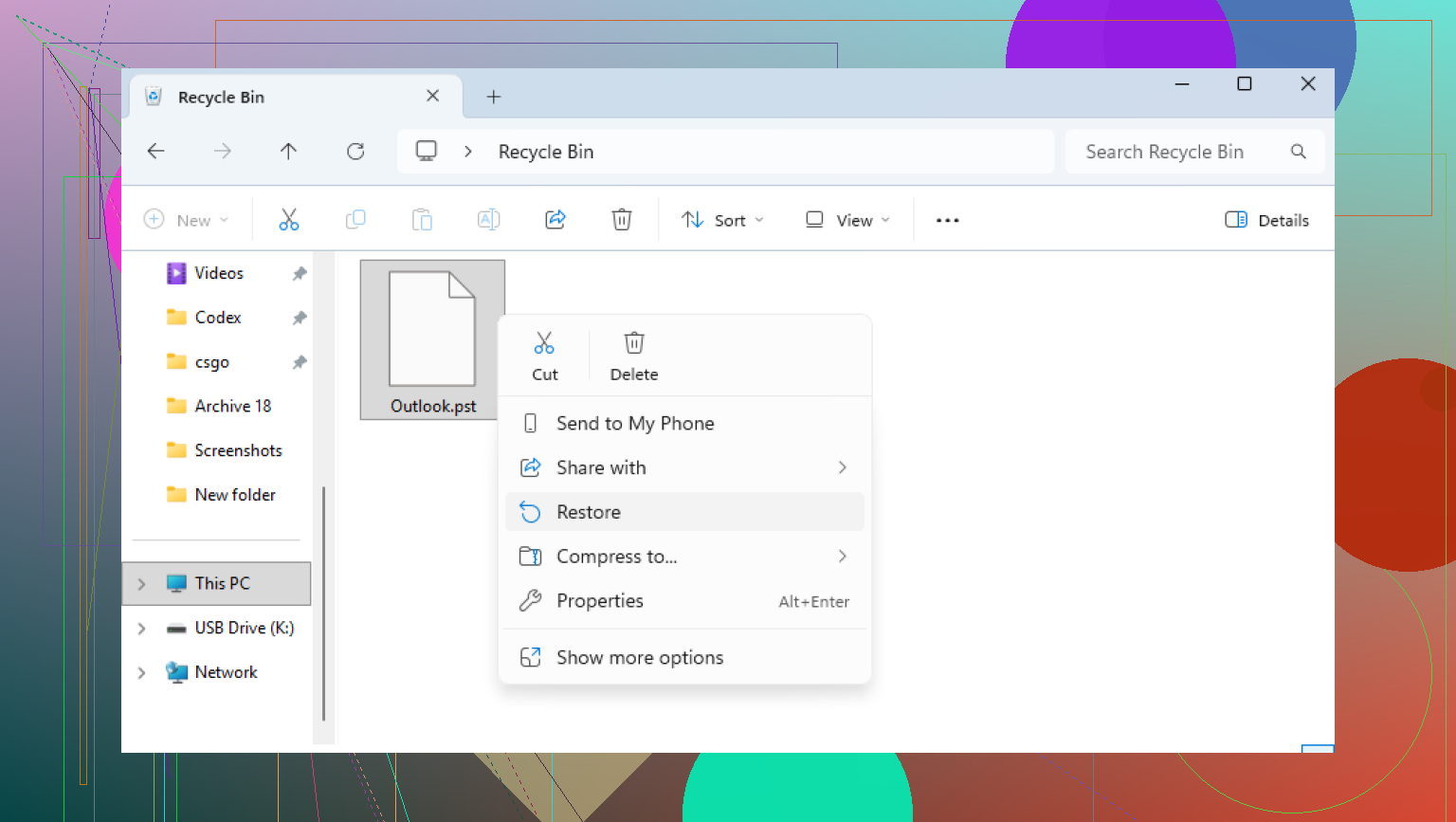
Abra a Lixeira e procure lá. Se você excluiu o PST da forma normal, talvez dê sorte e consiga restaurá-lo em segundos. Se usou Shift+Delete, então ele pulou a lixeira.
Depois, verifique suas contas na nuvem se você sincroniza pastas. OneDrive, Dropbox, Google Drive, coisas assim. Use o painel da web, não apenas a pasta local. Procure em Arquivos Excluídos, Lixeira, Recycle Bin ou histórico de versões. Já vi arquivos aparecerem ali depois que as pessoas juravam que tinham sumido para sempre.
2. Tente as versões anteriores do Windows
Às vezes o Windows manteve uma cópia mais antiga da pasta por meio de pontos de restauração ou cópias de sombra.
Vá até a pasta onde o PST ficava. Um caminho comum é:
C:\Users\YourName\Documents\Outlook Files
Clique com o botão direito na pasta, escolha Restaurar versões anteriores e veja se o Windows lista um instantâneo mais antigo. Se aparecer um de antes da exclusão, abra-o e copie o PST para um local seguro.
3. Use um software de recuperação se o arquivo realmente sumiu
Se a lixeira estiver vazia e as versões anteriores não mostrarem nada, eu passaria para um software de recuperação de arquivos. Neste ponto, você está tentando trazer de volta um arquivo excluído que o Windows não mostra mais.
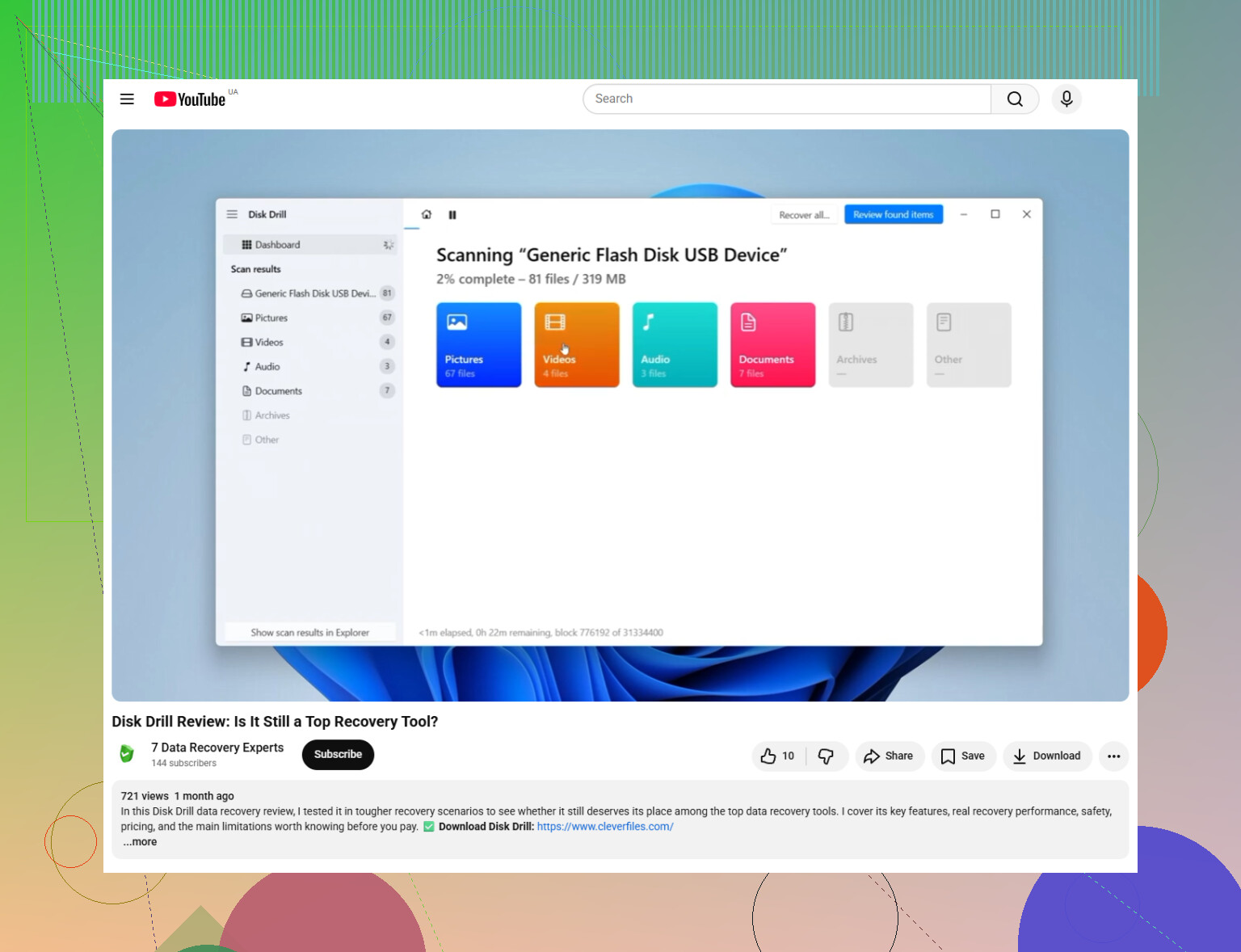
Disk Drill é uma opção. Ele escaneia a unidade em busca de dados excluídos e costuma lidar bem com PSTs, já que esses arquivos geralmente são grandes o suficiente para se destacarem.
Foi assim que eu faria:
Instale o aplicativo de recuperação em outra unidade ou em um pendrive, se você tiver um. Não o coloque na mesma unidade onde o PST foi excluído, se puder evitar.
Escaneie sua unidade principal, geralmente C:.
Pesquise nos resultados por arquivos .pst ou filtre por tipo de arquivo.
Preste muita atenção ao tamanho do arquivo. O PST vazio que o Outlook criou hoje pode ser minúsculo, talvez algumas centenas de KB. Seu arquivo antigo de e-mails provavelmente terá centenas de MB ou alguns GB.
Restaure o arquivo recuperado em outro lugar, como uma unidade externa ou a Área de Trabalho. Ainda não o coloque de volta na pasta original.
4. Cuidado com o arquivo de substituição que parece verdadeiro
O Outlook geralmente cria um novo arquivo de dados vazio depois que perde o vínculo com o antigo. Essa parte confunde muita gente. Você vê um PST com um nome mais ou menos familiar e acha que está tudo certo, depois abre o Outlook e ele está vazio.
Depois de recuperar o PST antigo, não saia clicando em Enviar/Receber torcendo para dar certo. Abra o Outlook e vá aqui:
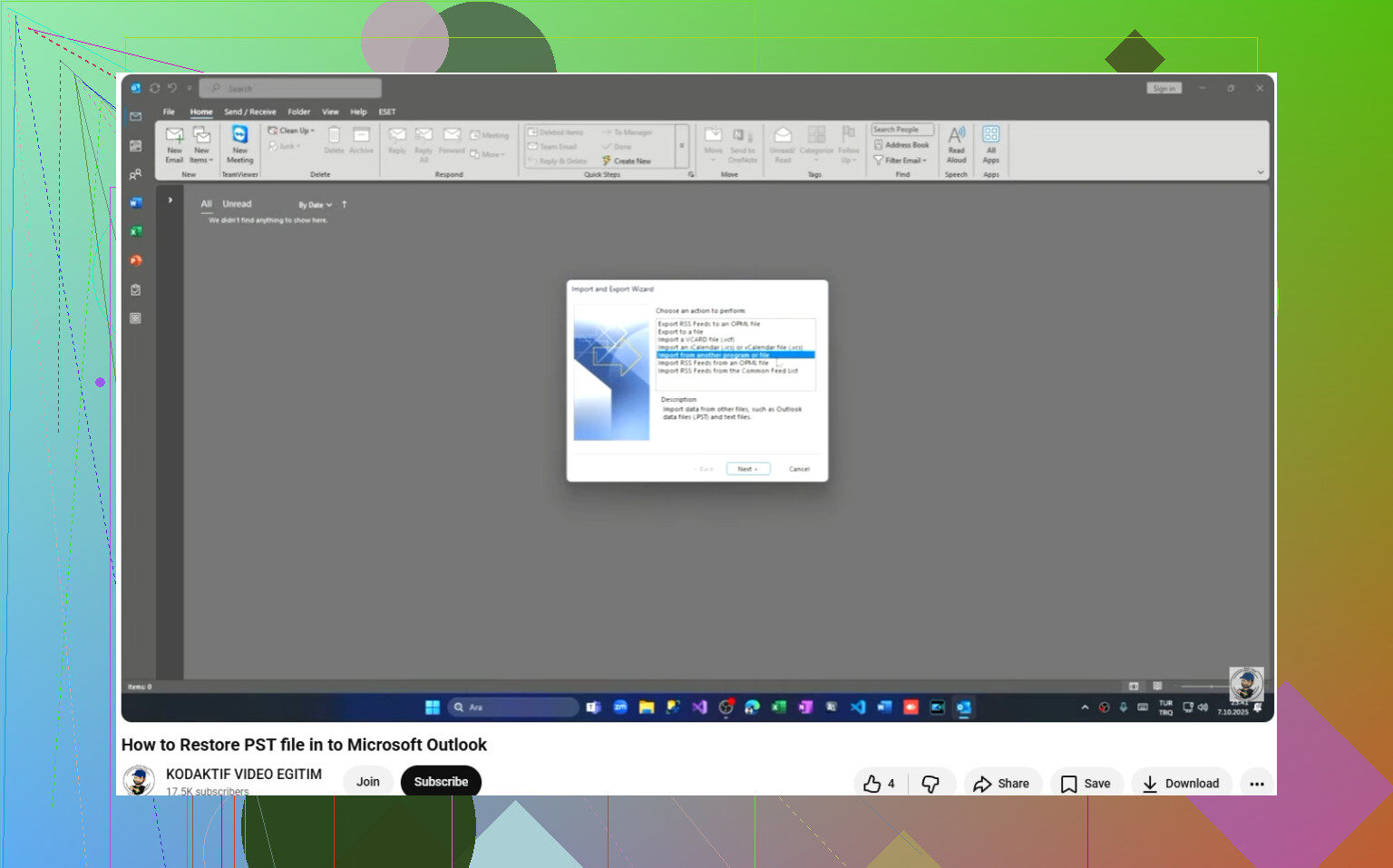
Arquivo > Abrir e Exportar > Abrir Arquivo de Dados do Outlook
Selecione o PST recuperado. Se ele carregar corretamente, suas pastas antigas deverão aparecer no painel esquerdo. Depois de confirmar que seus e-mails estão lá, entre em Configurações da Conta e defina novamente o PST recuperado como arquivo de dados padrão.
5. Se sua conta usa IMAP, parte dos seus e-mails ainda pode estar online
Se isso for Gmail, Yahoo, Comcast ou outra conta IMAP, sua caixa de entrada e as pastas sincronizadas geralmente ainda estão no servidor. Adicionar a conta novamente no Outlook muitas vezes recria o OST e baixa os e-mails outra vez.
O que normalmente não volta de forma organizada são pastas somente locais, arquivos, árvores antigas de pastas personalizadas ou coisas armazenadas apenas na sua máquina. Se isso estava dentro do PST excluído, você ainda precisa do PST.
Depois de recuperá-lo
Depois que o arquivo for recuperado, mova-o para um local coberto pelos seus backups ou copie-o para uma unidade externa em uma rotina que você realmente vá seguir. Arquivos PST acabam guardando anos de e-mails, recibos, contatos, pastas antigas estranhas, tudo isso. Perder um deles fica doloroso bem rápido. Já passei por isso.
Se a varredura encontrar um PST grande, eu consideraria isso um bom sinal.
Se o PST ainda está lá, mas o Outlook diz que está corrompido, eu começaria pelo reparo antes da recuperação do arquivo. Essa é a parte que eu acrescentaria ao que @mikeappsreviewer disse. Ele focou mais na recuperação de arquivos excluídos. O seu caso parece mais com dano no arquivo após um desligamento incorreto.
Faça isto primeiro.
-
Encontre o ScanPST.exe no seu PC. Ele vem com o Outlook.
Caminhos comuns:
C:\Program Files\Microsoft Office\root\Office16
C:\Program Files (x86)\Microsoft Office\root\Office16\ -
Faça uma cópia do PST danificado antes de mexer nele. Trabalhe na cópia, não no original. Isso é importante. O ScanPST às vezes corrige a estrutura das pastas, mas coloca alguns itens corrompidos em Itens Perdidos e Achados.
-
Execute o ScanPST no arquivo copiado. Se ele encontrar erros, deixe que faça o reparo. Execute-o novamente após a primeira passada. Já vi PSTs precisarem de 2 ou 3 passadas antes de o Outlook consegui-los abrir.
-
Se o Outlook abrir após o reparo, exporte imediatamente os e-mails, contatos e itens do calendário importantes para um PST novo. Não continue confiando no arquivo antigo.
Uma pequena discordância com @mikeappsreviewer. Eu não definiria um PST reparado como seu arquivo principal padrão no longo prazo. Eu o abriria, retiraria os dados e depois migraria para um PST novo e limpo. A corrupção em PSTs antigos tende a voltar, especialmente após um desligamento forçado.
Se o ScanPST falhar, então o Disk Drill faz sentido para recuperação se o arquivo foi danificado durante atividade de gravação ou se o Outlook o substituiu por uma cópia defeituosa. Verifique também o tamanho do arquivo. Se o seu PST antigo tinha 3 GB e agora está com 265 KB, isso é um mau sinal.
Além disso, se esta era uma conta Exchange, Microsoft 365 ou IMAP, os e-mails na caixa de correio geralmente ficam no servidor. Os contatos e arquivos armazenados apenas no PST são a parte que você precisa salvar primeiro.
Este passo a passo sobre como reparar arquivos PST corrompidos do Outlook com o Disk Drill vale a pena conferir.
Última coisa: copie o PST recuperado ou reparado para outra unidade antes de fazer mais testes. As pessoas pulam isso e pioram a situação. Eu também já fiz isso, infelizmente.
Na verdade, eu faria uma pausa antes de tentar mais reparos se o PST for muito importante. @mikeappsreviewer abordou os cenários de arquivos excluídos e @espritlibre falou do ScanPST, mas uma coisa que faltou foi verificar a própria unidade. Um desligamento repentino pode corromper o PST porque o disco ou o sistema de arquivos apresentou uma falha, não apenas o Outlook. Execute chkdsk /scan primeiro para não continuar trabalhando em um volume instável e piorar o arquivo.
Além disso, se o PST estiver em um SSD, não conte muito com métodos de recuperação de arquivos excluídos. O TRIM pode apagar blocos excluídos rapidamente. Nesse caso, clonar a unidade ou pelo menos copiar o PST danificado para outro disco o quanto antes é mais importante do que ficar experimentando sem parar.
Se o ScanPST continua “corrigindo” o arquivo, mas o Outlook ainda trava, tente abrir o PST em um novo perfil do Outlook em vez do atual. Às vezes, o perfil de email é que está problemático, e não apenas o arquivo de dados. Painel de Controle > Email > Mostrar Perfis > Adicionar. Esse teste pode economizar muito tempo.
Para uma recuperação mais profunda, vale a pena tentar o Disk Drill se o tamanho do arquivo diminuiu de repente ou se o Outlook o substituiu por um PST quase vazio. Eu não faria a recuperação de volta para a mesma unidade.
Se você precisar do próximo passo após a recuperação, este guia sobre como restaurar um arquivo PST recuperado no Outlook é bem claro. Além disso, se você só precisa de contatos/calendário rapidamente, exportar primeiro de um PST reparado é mais inteligente do que tentar deixar o arquivo inteiro “perfeito.”
Eu acrescentaria uma coisa que as respostas de @espritlibre, @suenodelbosque e @mikeappsreviewer só abordaram indiretamente: verifique se o Outlook está falhando no PST ou se o PST está bom e o painel de navegação/perfil é que foi bagunçado pelo desligamento forçado.
Testes rápidos que não se sobrepõem muito com os conselhos de reparo/recuperação acima:
- Inicie o Outlook em modo de segurança:
outlook.exe /safe - Redefina o painel de navegação:
outlook.exe /resetnavpane - Crie um perfil de usuário do Windows totalmente novo ou um perfil de email do Outlook e tente abrir o PST nele
- Copie o PST para um caminho de unidade local diferente, com nome de pasta curto/simples, e depois abra-o pelo Outlook
Por que isso importa: já vi erros de “PST corrompido” que na verdade eram corrupção de perfil, suplementos com problema ou uma configuração de painel quebrada.
Uma leve discordância com a abordagem de reparo em várias passagens: se o PST contém arquivos insubstituíveis, eu não continuaria insistindo na mesma cópia com tentativas repetidas de reparo até você ter pelo menos um backup intocado e, de preferência, uma cópia em nível de setor do disco se a unidade estiver se comportando de forma estranha. Cada reparo modifica a estrutura.
Verifique também o Visualizador de Eventos:
Logs do Windows > Aplicativo
Procure por erros do Outlook, disco, NTFS ou VSS perto do horário do desligamento. Isso pode indicar se o problema é corrupção de arquivo ou falha de armazenamento.
Sobre o Disk Drill especificamente:
Prós:
- Bom se o PST foi substituído, truncado ou parcialmente perdido
- Útil para encontrar cópias mais antigas por tamanho/data
- Pode recuperar para outra unidade, que é a forma correta de fazer isso
Contras:
- Menos útil se o arquivo ainda está presente, mas danificado internamente
- Em SSDs, a recuperação de arquivos excluídos pode ser limitada por causa do TRIM
- Verificações de PSTs grandes podem demorar e os resultados podem incluir arquivos inúteis/parciais
Então, minha ordem seria: verificar se é problema de perfil ou do arquivo, preservar o original e depois reparar ou usar o Disk Drill apenas se o próprio arquivo estiver ausente/encolhido/substituído. Se a conta era POP e aquele PST era o único armazenamento, eu teria cuidado redobrado.