Excluí acidentalmente fotos importantes do cartão de memória da minha câmera Nikon ao mover arquivos para o meu PC com Windows. O cartão não está mais mostrando as fotos, e eu preciso da maneira mais segura de recuperar fotos excluídas da câmera Nikon de um cartão SD no Windows sem sobrescrever nada. Quais etapas de recuperação ou software devo tentar primeiro?
Ajuda necessária! Como recuperar fotos excluídas de um cartão de memória de câmera Nikon no Windows?
Encontrei isso com um cartão SD da Nikon há algum tempo. Existem formas gratuitas de tentar a recuperação, mas o resultado depende de uma coisa mais do que qualquer outra: se as fotos apagadas foram sobrescritas.
Se a exclusão aconteceu há um minuto, pare de usar o cartão agora. Sem mais fotos. Sem vídeo. Nem fique fuçando na câmera, se puder evitar. Cada nova gravação no cartão vai reduzindo o que ainda pode ser recuperado. Aprendi isso da forma mais irritante.
A versão curta é simples. A recuperação gratuita tende a funcionar quando os arquivos são excluídos, mas os blocos de armazenamento ainda não foram tocados.
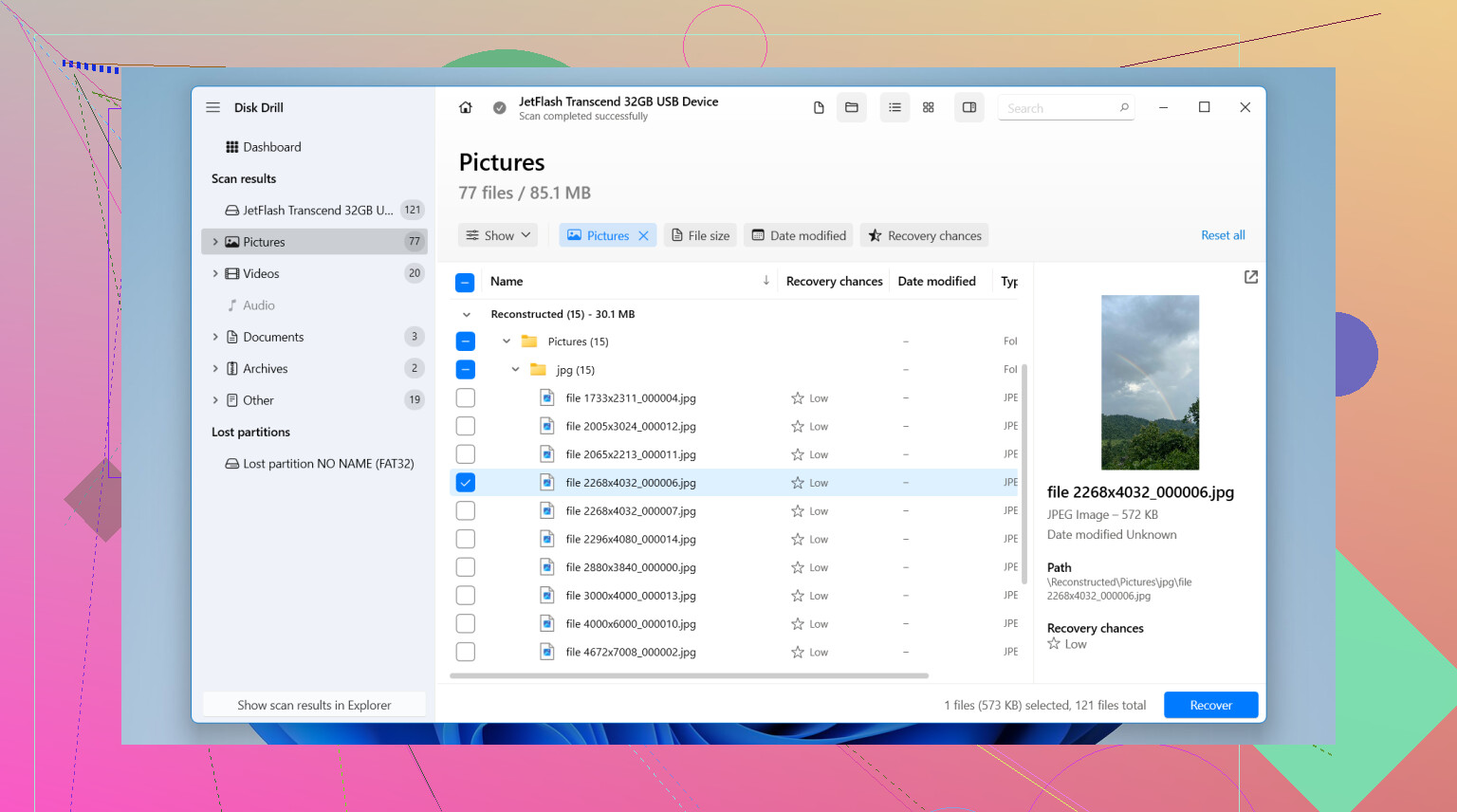
No Windows, a forma mais fácil de começar é o Disk Drill. O limite gratuito é de 100 MB. Para alguns JPEGs, ou mesmo como uma verificação rápida para ver se as fotos da Nikon ainda aparecem intactas, acho que é um ponto de partida decente.
O que eu fiz:
- Tirei o cartão SD da Nikon e usei um leitor de cartões separado.
- Instalei o Disk Drill no computador, não no cartão SD.
- Abri o programa, selecionei o cartão SD e cliquei em Search for lost data.
- Usei Universal Scan. Para fotos apagadas, essa costuma ser a primeira tentativa certa.
- Esperei a varredura terminar e depois visualizei os arquivos.
- Marquei as fotos que queria recuperar e cliquei em Recover.
- Salvei tudo no PC, nunca de volta no mesmo cartão SD.
Se seus arquivos perdidos passarem de 100 MB e você não quiser gastar dinheiro, o PhotoRec é a opção gratuita que o pessoal costuma mencionar. Ele é de código aberto e funciona, mas sim, é mais bruto. Não tem um fluxo de visualização bonito. Os nomes dos arquivos muitas vezes voltam bagunçados. A estrutura de pastas geralmente desaparece. Mesmo assim, já vi ele tirar fotos de cartões quando ferramentas mais bonitas não ajudaram.
Uma coisa que usuários Nikon deixam passar, especialmente se você fotografa em RAW, é verificar o suporte a NEF antes de perder tempo. Alguns aplicativos gratuitos de recuperação lidam bem com JPEGs e depois fracassam com arquivos RAW.
Além disso, verifique primeiro as coisas chatas. Se você copia imagens para o computador depois das sessões, usa o SnapBridge ou sincroniza qualquer coisa com armazenamento em nuvem, as fotos talvez já existam em outro lugar. Já vi gente passar uma hora tentando recuperar e depois encontrar os arquivos em uma pasta antiga de importação.
Se quiser uma lista limpa:
- Pare de usar o cartão SD.
- Use um leitor de cartões, não a câmera via USB.
- Tente o Disk Drill primeiro se 100 MB forem suficientes.
- Use o PhotoRec se precisar de uma opção totalmente gratuita e não se importar com um processo desajeitado.
Se o cartão estiver fisicamente danificado, apresentar erros de leitura ou o computador nem o detectar, eu não continuaria mexendo com ferramentas gratuitas. Nesse ponto, um serviço profissional de recuperação faz mais sentido. Tentativas caseiras em um cartão com falha às vezes pioram ainda mais a situação.

Primeiro, pare de mexer no cartão. Não o reconecte à Nikon e não copie mais nada para ele. A exclusão em cartões SD geralmente remove primeiro o índice dos arquivos. Os dados da imagem ainda podem estar lá até que novas gravações os substituam.
Concordo em grande parte com @mikeappsreviewer, mas eu acrescentaria uma etapa mais segura antes da varredura. Faça uma imagem byte a byte do cartão de memória e depois execute a recuperação na imagem, não no cartão original. No Windows, USB Image Tool ou HDD Raw Copy Tool funcionam para isso. Se o cartão começar a apresentar erros de leitura no meio da varredura, você vai querer ter feito isso antes.
Ordem prática que eu usaria:
- Coloque o cartão da Nikon em um leitor.
- Verifique o Histórico de Arquivos do Windows, pastas antigas de importação, OneDrive, pastas de software da Nikon.
- Crie uma imagem do cartão.
- Faça a varredura da imagem com o Disk Drill, especialmente se você precisar de recuperação de arquivos Nikon NEF e JPG com suporte a visualização.
- Exporte os arquivos recuperados para o seu PC ou outra unidade, nunca de volta para o cartão SD.
Se o Windows pedir para corrigir ou formatar o cartão, clique em não. Esse tipo de coisa arruina a recuperação rapidamente.
Se você quiser mais experiências de usuários, vale a pena dar uma olhada neste tópico:
melhores recomendações de software de recuperação de fotos de usuários do Reddit
Se o cartão desconectar, mostrar 0 bytes ou esquentar, pule o faça você mesmo e procure um laboratório.
Uma coisa que eu faria um pouco diferente de @mikeappsreviewer e @nachtschatten é verificar se os arquivos foram realmente excluídos pelo Windows Explorer ou apenas movidos para algum caminho estranho de importação/cache. Às vezes, arquivos da Nikon são copiados para Imagens, OneDrive Camera Roll ou pastas antigas de transferência da Adobe/Nikon, e as pessoas acham que o cartão os engoliu. Pesquise no Windows por *.NEF, *.JPG e ordene por data antes de entrar em pânico total.
Além disso, se o cartão ainda é lido normalmente, eu não começaria com prompts aleatórios de reparo ou com o CHKDSK. Esse conselho é repetido demais e pode tornar a recuperação mais complicada.
Minha ordem seria:
- Trave o cartão SD com a pequena chave lateral, se o seu leitor respeitar isso.
- Pesquise primeiro no PC por cópias já existentes.
- Se não encontrar em lugar nenhum, escaneie o cartão em busca de fotos Nikon recuperáveis.
- Recupere apenas para outra unidade.
Concordo que o Disk Drill é uma escolha sólida no Windows porque ele consegue visualizar muitos tipos de imagem de câmera, o que importa se você fotografou em NEF RAW mais JPEG. Essa etapa de visualização economiza tempo em comparação com recuperar uma montanha de arquivos inúteis. Se as miniaturas parecerem quebradas ou meio cinzas, alguns arquivos provavelmente já foram sobrescritos.
Mais uma coisa específica da Nikon: se a câmera usava dois slots para cartão e o modo de backup/transbordo estava ativado, verifique o segundo cartão. Parece óbvio, mas sim, as pessoas esquecem.
Para uma visão geral simples de software de recuperação de fotos de cartão SD, esta visão rápida das ferramentas de recuperação de cartão SD para fotos excluídas é bem fácil de analisar rapidamente.
Se o cartão começar a desconectar, pedir formatação ou ler absurdamente devagar, pare rapidamente com as tentativas caseiras. É aí que a recuperação em casa pode passar de talvez para já era.

Um pequeno desacordo com @nachtschatten e @ombrasilente: eu não gastaria muito tempo caçando pastas do Windows se as fotos forem críticas. Faça uma busca rápida, claro, mas os dados apagados do cartão têm uma vida útil cada vez menor se algo gravar nesse cartão depois.
O que eu acrescentaria é o seguinte: verifique a capacidade real e a integridade do cartão no Windows antes da recuperação. Se ele de repente mostrar o tamanho errado, RAW em vez de exFAT/FAT32, ou apresentar erros de I/O no Visualizador de Eventos, trate-o como um cartão com falha, não apenas como um caso de arquivos apagados. Nessa situação, varreduras repetidas podem causar mais danos do que ajudar.
Além disso, uma armadilha específica da Nikon: algumas câmeras criam gravações fragmentadas de vídeo/foto, então as ferramentas de recuperação podem encontrar os arquivos NEF, mas não restaurar os nomes originais ou a sequência de captura de forma limpa. Isso é normal.
Sobre o Disk Drill, já que @mikeappsreviewer o mencionou:
Prós
- Boa visualização prévia para JPG e muitos arquivos NEF
- Mais fácil separar fotos reais do lixo
- Amigável no Windows
- Pode recuperar a partir de imagens do cartão, o que é mais seguro
Contras
- A recuperação gratuita é limitada
- Varreduras profundas podem retornar muita bagunça
- Nem sempre é possível recuperar os nomes de arquivos/pastas originais
Se o Disk Drill mostrar visualizações limpas, isso é um sinal muito bom. Se as visualizações estiverem corrompidas, cinzas ou renderizadas pela metade, provavelmente já ocorreu dano por sobrescrita.
Última coisa: depois de recuperar, compare os tamanhos dos arquivos e abra várias fotos de diferentes partes da sessão. Não presuma que todos os arquivos recuperados estejam realmente utilizáveis só porque foram copiados.