Il mio file PST di Outlook si è corrotto dopo uno spegnimento improvviso, e ora non riesco ad aprire email importanti, contatti o cartelle archiviate. Ho bisogno di aiuto per il recupero del file PST di Outlook e del modo più sicuro per riparare o ripristinare i dati senza peggiorare la situazione.
Mi sono già imbattuto in questo problema e sì, Outlook sceglie sempre il momento peggiore per mostrare il messaggio file impossibile da trovare. Nella maggior parte dei casi, il file mancante è un PST che hai eliminato per sbaglio mentre ripulivi Documenti, Download o qualche vecchia cartella che pensavi fosse spazzatura.
Per prima cosa, smetti di usare il PC per tutto ciò che non è necessario. Sul serio. Quando Windows elimina un file, di solito rimuove il puntatore, non i dati immediatamente. Quindi ogni scheda del browser, aggiornamento di Windows, download o nota salvata va a occupare lo stesso spazio su disco dove il tuo PST potrebbe essere ancora presente.
Ecco l’ordine in cui procederei.
1. Controlla prima i posti più ovvi
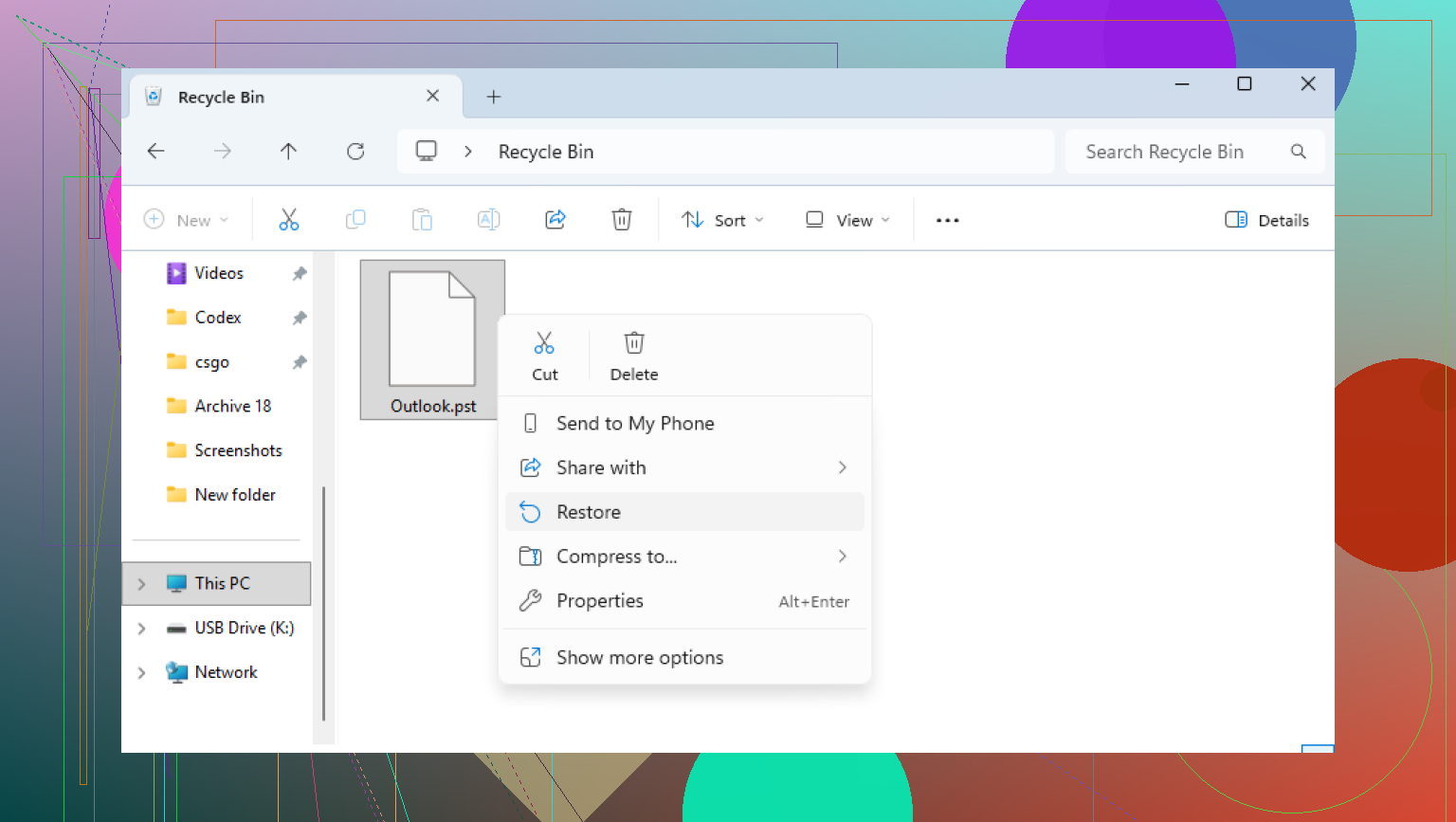
Apri il Cestino e guarda lì. Se hai eliminato il PST nel modo normale, potresti essere fortunato e ripristinarlo in pochi secondi. Se hai usato Shift+Delete, allora ha saltato il Cestino.
Poi controlla i tuoi account cloud se sincronizzi le cartelle. OneDrive, Dropbox, Google Drive, cose del genere. Usa il pannello web, non solo la cartella locale. Guarda in File eliminati, Cestino, Recycle Bin o cronologia versioni. Mi è già capitato di vedere file comparire lì dopo che le persone giuravano che fossero spariti per sempre.
2. Prova le versioni precedenti di Windows
A volte Windows ha conservato una copia più vecchia della cartella tramite punti di ripristino o copie shadow.
Vai alla cartella dove si trovava il PST. Un percorso comune è:
C:\Users\YourName\Documents\Outlook Files
Fai clic destro sulla cartella, scegli Ripristina versioni precedenti, poi controlla se Windows elenca uno snapshot più vecchio. Se ne vedi uno risalente a prima dell’eliminazione, aprilo e copia il PST in un posto sicuro.
3. Usa un software di recupero se il file è sparito davvero
Se il Cestino è vuoto e le versioni precedenti non mostrano nulla, passerei a un software di recupero file. A questo punto stai cercando di recuperare un file eliminato che Windows non mostra più.
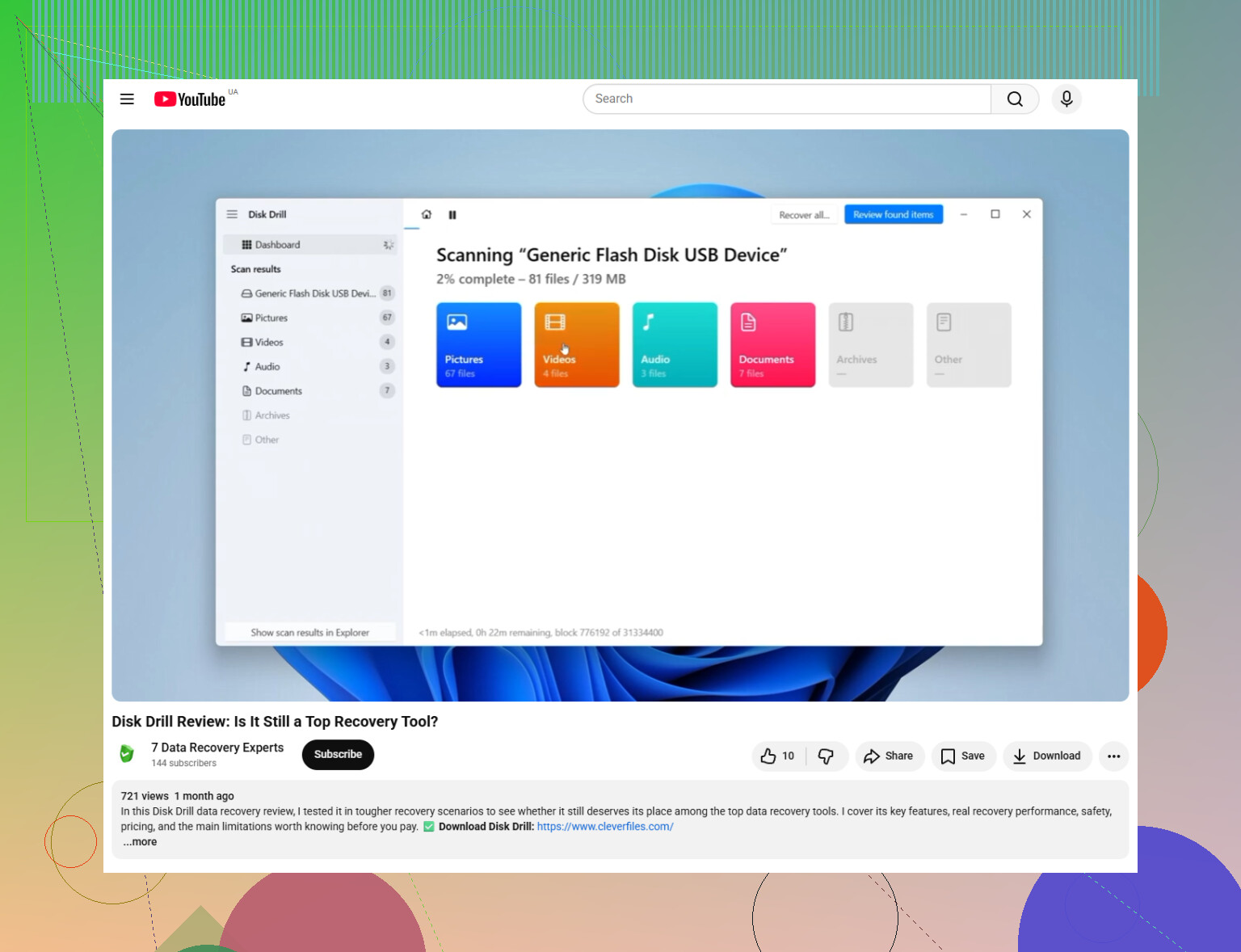
Disk Drill è una delle opzioni. Esegue la scansione dell’unità alla ricerca di dati eliminati e tende a funzionare bene con i PST, dato che spesso questi file sono abbastanza grandi da risaltare.
Io farei così:
Installa l’app di recupero su un’unità diversa o su una chiavetta USB, se ne hai una. Non installarla sulla stessa unità da cui è stato eliminato il PST, se puoi evitarlo.
Esegui la scansione dell’unità principale, di solito C:.
Cerca nei risultati i file .pst, oppure filtra per tipo di file.
Controlla bene la dimensione del file. Il PST vuoto che Outlook ha creato oggi potrebbe essere minuscolo, magari qualche centinaio di KB. Il tuo vecchio archivio di posta è più probabilmente di centinaia di MB o di qualche GB.
Ripristina il file recuperato in un’altra posizione, come un’unità esterna o il Desktop. Non rimetterlo ancora nella cartella originale.
4. Fai attenzione al file sostitutivo dall’aspetto ingannevole
Outlook spesso crea un nuovo file dati vuoto dopo aver perso il riferimento a quello vecchio. È questo che trae in inganno molte persone. Vedi un PST con un nome più o meno familiare e pensi di essere al sicuro, poi apri Outlook ed è vuoto.
Dopo aver recuperato il vecchio PST, non premere Invia/Ricevi sperando che vada tutto bene. Apri Outlook e vai qui:
File > Apri ed esporta > Apri file di dati di Outlook
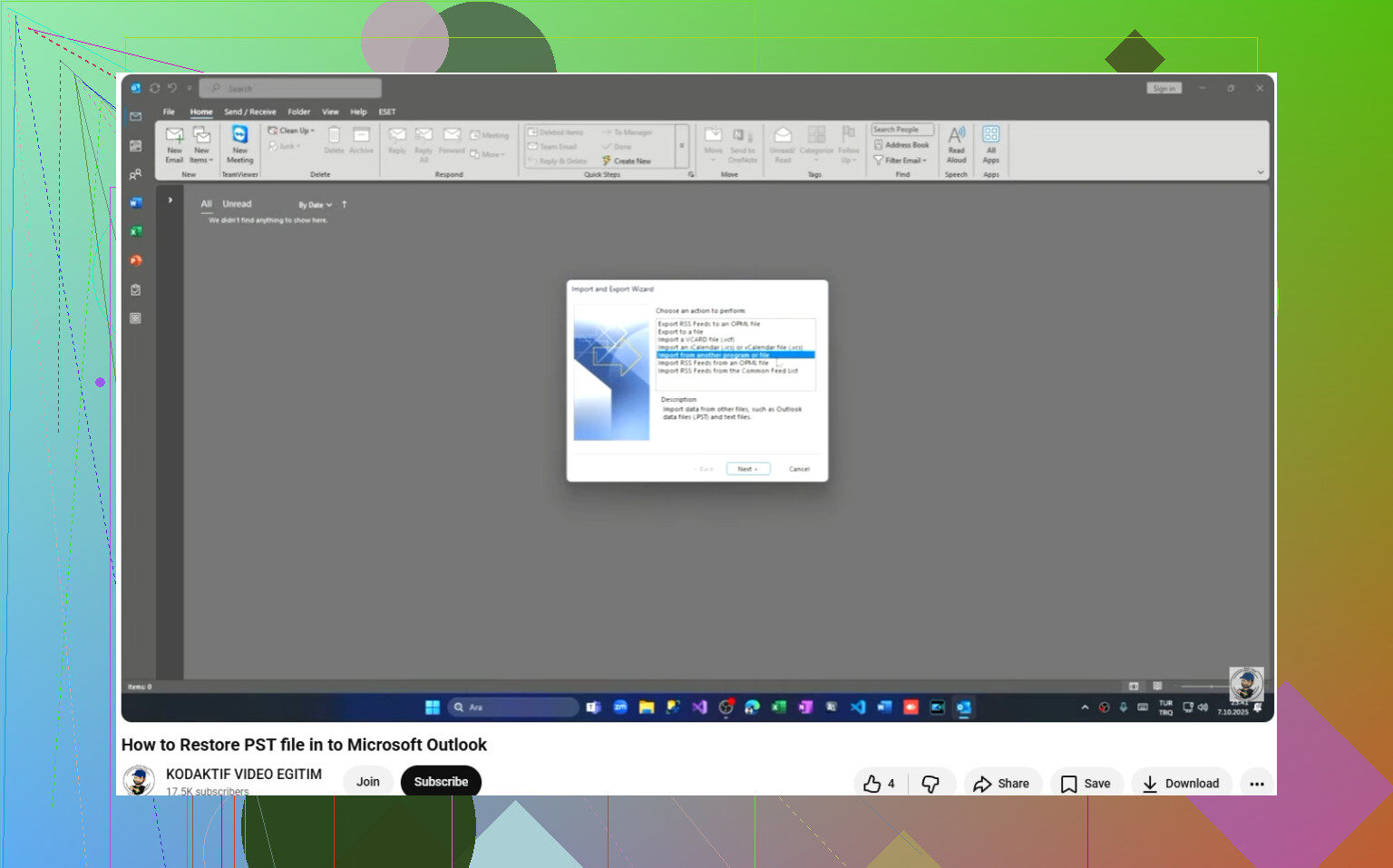
Seleziona il PST recuperato. Se è stato caricato correttamente, le tue vecchie cartelle dovrebbero comparire nel riquadro sinistro. Una volta confermato che la posta è lì, vai in Impostazioni account e imposta di nuovo il PST recuperato come file di dati predefinito.
5. Se il tuo account usa IMAP, parte della posta potrebbe essere ancora online
Se si tratta di Gmail, Yahoo, Comcast o un altro account IMAP, la posta in arrivo e le cartelle sincronizzate spesso sono ancora sul server. Aggiungere di nuovo l’account in Outlook spesso ricrea l’OST e riscarica la posta.
Quello che di solito non torna in modo pulito sono le cartelle solo locali, gli archivi, le vecchie strutture di cartelle personalizzate o i contenuti archiviati solo sul tuo computer. Se erano dentro il PST eliminato, hai comunque bisogno del PST.
Dopo averlo recuperato
Una volta recuperato il file, spostalo in una posizione coperta dai tuoi backup oppure copialo su un’unità esterna con una cadenza che riuscirai davvero a rispettare. I file PST finiscono per contenere anni di posta, ricevute, contatti, vecchie cartelle strane, tutto quanto. Perderne uno fa stare male molto in fretta. Ci sono passato.
Se la scansione trova un PST di grandi dimensioni, lo considererei un buon segno.
Se il file PST è ancora lì ma Outlook dice che è corrotto, io inizierei con la riparazione prima del recupero del file. Questa è la parte che aggiungerei a quanto detto da @mikeappsreviewer. Lui si è concentrato di più sul recupero dei file eliminati. Il tuo caso sembra più simile a un danno al file dopo uno spegnimento anomalo.
Fai prima questo.
-
Trova ScanPST.exe sul tuo PC. Viene installato con Outlook.
Percorsi comuni:
C:\Program Files\Microsoft Office\root\Office16
C:\Program Files (x86)\Microsoft Office\root\Office16\ -
Fai una copia del PST danneggiato prima di toccarlo. Lavora sulla copia, non sull’originale. Questo è importante. A volte ScanPST sistema la struttura delle cartelle ma sposta alcuni elementi danneggiati in Lost and Found.
-
Esegui ScanPST sul file copiato. Se trova errori, lascia che li ripari. Eseguilo di nuovo dopo il primo passaggio. Mi è capitato di vedere PST che hanno richiesto 2 o 3 passaggi prima che Outlook riuscisse ad aprirli.
-
Se Outlook si apre dopo la riparazione, esporta subito le email importanti, i contatti e gli elementi del calendario in un nuovo PST. Non continuare ad affidarti al vecchio file.
Un piccolo disaccordo con @mikeappsreviewer. Io non imposterei un PST riparato come file predefinito principale a lungo termine. Lo aprirei, ne estrarrei i dati e poi li sposterei in un PST nuovo e pulito. La corruzione dei vecchi PST tende a ripresentarsi, soprattutto dopo uno spegnimento forzato.
Se ScanPST fallisce, allora Disk Drill ha senso per il recupero se il file si è danneggiato durante la scrittura o se Outlook lo ha sostituito con una copia difettosa. Controlla anche la dimensione del file. Se il tuo vecchio PST era di 3 GB e ora è di 265 KB, è un brutto segno.
Inoltre, se si trattava di un account Exchange, Microsoft 365 o IMAP, spesso le email nella casella si trovano sul server. I contatti e gli archivi salvati solo nel PST sono la parte che devi mettere in salvo per prima.
Questa guida su come riparare file PST di Outlook corrotti con Disk Drill merita uno sguardo.
Ultima cosa: copia il PST recuperato o riparato su un’altra unità prima di fare altri test. Molte persone saltano questo passaggio e peggiorano la situazione. È successo anche a me, purtroppo.
In realtà mi fermerei prima di fare altri tentativi di riparazione se il PST è super importante. @mikeappsreviewer ha parlato delle possibilità di recupero dei file eliminati e @espritlibre ha trattato ScanPST, ma manca una cosa: controllare l’unità stessa. Uno spegnimento improvviso può corrompere il PST perché il disco o il file system hanno avuto un problema, non solo Outlook. Esegui prima chkdsk /scan così non continui a lavorare su un volume instabile e a peggiorare il file.
Inoltre, se il PST si trova su un SSD, non fare troppo affidamento sui metodi di recupero dei file eliminati. TRIM può cancellare rapidamente i blocchi eliminati. In quel caso, clonare l’unità o almeno copiare al più presto il PST danneggiato su un altro disco è più importante che fare infinite prove.
Se ScanPST continua a “ripararlo” ma Outlook continua a bloccarsi, prova ad aprire il PST in un nuovo profilo Outlook invece che in quello attuale. A volte il problema è nel profilo di posta, non solo nel file di dati. Pannello di controllo > Posta > Mostra profili > Aggiungi. Questo test può farti risparmiare molto tempo.
Per un recupero più approfondito, vale la pena provare Disk Drill se la dimensione del file si è improvvisamente ridotta o se Outlook lo ha sostituito con un PST quasi vuoto. Però non farei il recupero sullo stesso disco.
Se ti serve il passaggio successivo dopo il recupero, questa guida su come ripristinare un file PST recuperato in Outlook è piuttosto chiara. Inoltre, se ti servono solo contatti/calendario in fretta, esportarli prima da un PST riparato è più intelligente che cercare di rendere “perfetto” l’intero archivio.
Aggiungerei una cosa che le risposte di @espritlibre, @suenodelbosque e @mikeappsreviewer hanno solo sfiorato indirettamente: verifica se Outlook sta fallendo sul PST, oppure se il PST è a posto e ciò che si è danneggiato a causa dello spegnimento forzato è il riquadro di navigazione/profilo.
Test rapidi che non si sovrappongono troppo ai consigli di riparazione/recupero sopra:
- Avvia Outlook in modalità provvisoria:
outlook.exe /safe - Reimposta il riquadro di navigazione:
outlook.exe /resetnavpane - Crea un profilo utente Windows completamente nuovo o un profilo di posta Outlook e prova ad aprire lì il PST
- Copia il PST in un percorso diverso su un’unità locale, con un nome cartella corto e semplice, quindi aprilo da Outlook
Perché è importante: ho visto errori di “PST corrotto” che in realtà erano dovuti a corruzione del profilo, componenti aggiuntivi difettosi o una configurazione del riquadro danneggiata.
Un lieve disaccordo con l’approccio di riparazione in più passaggi: se il PST contiene archivi insostituibili, non continuerei a martellare la stessa copia con tentativi di riparazione ripetuti finché non hai almeno un backup intatto e preferibilmente una copia a livello di settore del disco se l’unità si comporta in modo anomalo. Ogni riparazione modifica la struttura.
Controlla anche il Visualizzatore eventi:
Registri di Windows > Applicazione
Cerca errori di Outlook, disco, NTFS o VSS intorno all’ora dello spegnimento. Questo può dirti se si tratta di corruzione del file oppure di un problema di archiviazione.
Riguardo a Disk Drill nello specifico:
Pro:
- Utile se il PST è stato sostituito, troncato o parzialmente perso
- Utile per trovare copie più vecchie in base a dimensione/data
- Può recuperare su un’altra unità, che è il modo corretto di farlo
Contro:
- Meno utile se il file è ancora presente ma danneggiato internamente
- Sugli SSD, il recupero dei file eliminati può essere limitato a causa del TRIM
- Le scansioni di PST di grandi dimensioni possono richiedere un po’ di tempo e i risultati possono includere file spazzatura/parziali
Quindi il mio ordine sarebbe: verifica se è un problema di profilo o di file, preserva l’originale, poi ripara o usa Disk Drill solo se il file stesso manca/si è ridotto/è stato sostituito. Se l’account era POP e quel PST era l’unico archivio, sarei particolarmente cauto.