Ho cancellato accidentalmente foto importanti dalla scheda di memoria della mia fotocamera Nikon mentre spostavo i file sul mio PC Windows. La scheda non mostra più le immagini e ho bisogno del modo più sicuro per recuperare le foto cancellate della fotocamera Nikon da una scheda SD su Windows senza sovrascrivere nulla. Quali passaggi di recupero o software dovrei provare per primi?
Mi è capitato tempo fa con una scheda SD Nikon. Ci sono modi gratuiti per provare il recupero, ma il risultato dipende da una cosa più di ogni altra: se gli scatti eliminati sono stati sovrascritti.
Se l’eliminazione è avvenuta un minuto fa, smetti subito di usare la scheda. Niente altre foto. Niente video. Non curiosare nemmeno con la fotocamera, se puoi evitarlo. Ogni nuova scrittura sulla scheda riduce quello che è ancora recuperabile. L’ho imparato nel modo più frustrante.
La versione breve è semplice. Il recupero gratuito tende a funzionare quando i file vengono eliminati ma i blocchi di archiviazione sono ancora intatti.
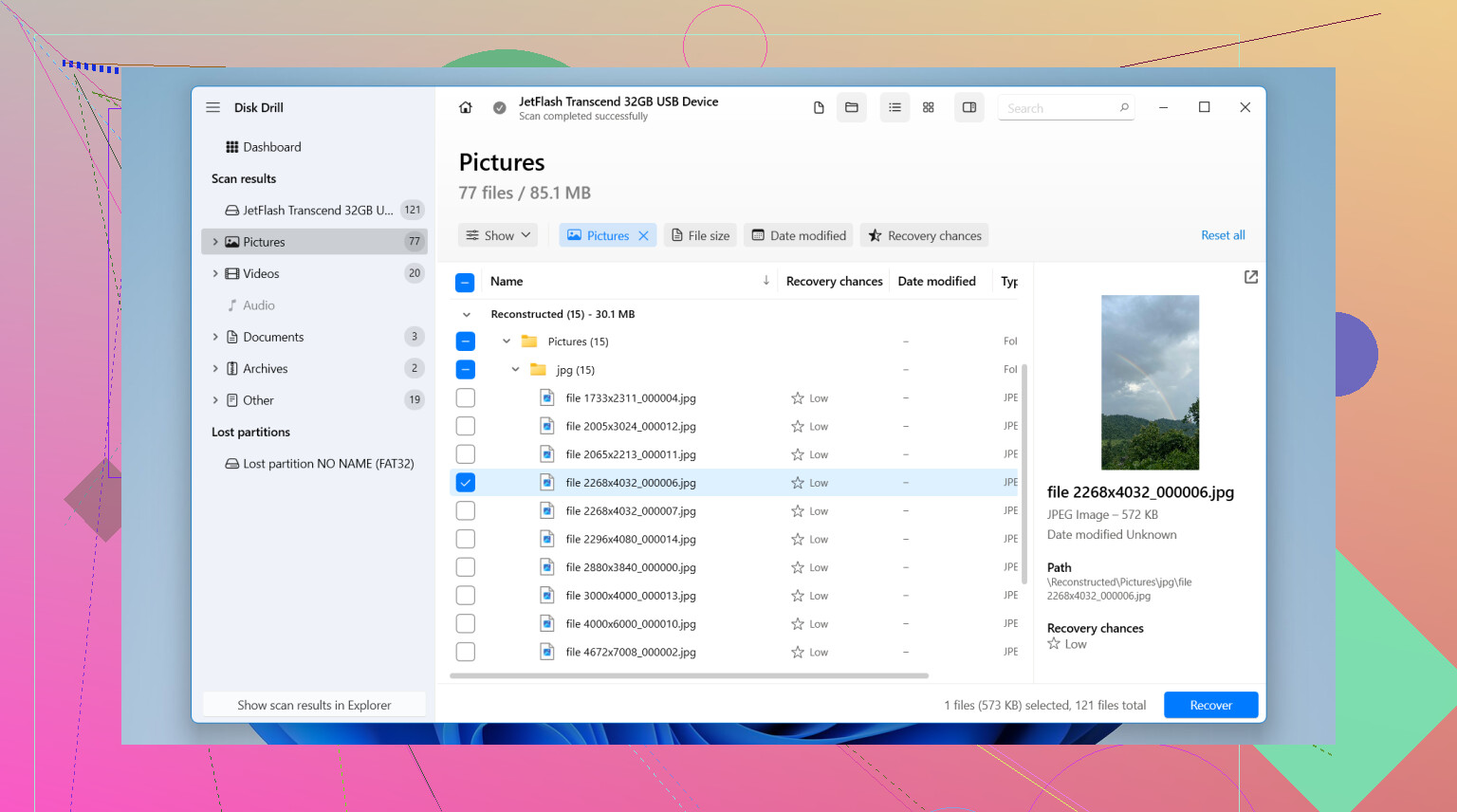
Su Windows, il primo tentativo più semplice è Disk Drill. Il limite gratuito è di 100 MB. Per qualche JPEG, o anche solo come controllo rapido per vedere se le foto Nikon compaiono ancora intatte, penso che sia un punto di partenza valido.
Quello che ho fatto:
- Ho tolto la scheda SD dalla Nikon e ho usato un lettore di schede separato.
- Ho installato Disk Drill sul computer, non sulla scheda SD.
- L’ho aperto, ho selezionato la scheda SD, poi ho cliccato su Cerca dati persi.
- Ho usato Scansione universale. Per le foto eliminate, di solito è il primo tentativo giusto.
- Ho aspettato che la scansione finisse, poi ho visualizzato in anteprima i file.
- Ho selezionato le foto che volevo recuperare e ho cliccato su Recupera.
- Le ho salvate sul PC, mai di nuovo sulla stessa scheda SD.
Se i file mancanti superano i 100 MB e non vuoi spendere soldi, PhotoRec è la solita opzione gratuita che la gente cita. È open source e funziona, ma sì, è più grezzo. Nessun bel flusso di anteprima. I nomi dei file spesso tornano fuori rovinati. La struttura delle cartelle di solito scompare. Però l’ho visto recuperare foto da schede quando strumenti più curati non aiutavano.
Una cosa che gli utenti Nikon spesso si perdono, soprattutto se scatti in RAW, è controllare il supporto NEF prima di perdere tempo. Alcune app gratuite di recupero vanno bene con i JPEG e poi falliscono completamente con i file RAW.
Inoltre, controlla prima le cose più banali. Se copi le immagini sul computer dopo gli scatti, usi SnapBridge o sincronizzi qualcosa nel cloud, le foto potrebbero già esistere da qualche altra parte. Ho visto persone passare un’ora sul recupero e poi trovare i file in una vecchia cartella di importazione.
Se vuoi la checklist pulita:
- Smetti di usare la scheda SD.
- Usa un lettore di schede, non la fotocamera tramite USB.
- Prova prima Disk Drill se 100 MB sono sufficienti.
- Usa PhotoRec se ti serve una soluzione completamente gratuita e non ti dispiace un processo un po’ macchinoso.
Se la scheda è fisicamente danneggiata, dà errori di lettura o il computer non la rileva affatto, io non continuerei a pasticciare con strumenti gratuiti. A quel punto, un centro di recupero ha più senso. I tentativi fai da te su una scheda che sta cedendo a volte peggiorano il problema.

Per prima cosa, smetti di toccare la scheda. Non ricollegarla alla Nikon e non copiarci sopra nient altro. L eliminazione sulle schede SD spesso rimuove prima l indice dei file. I dati delle immagini potrebbero essere ancora lì finché nuove scritture non li sovrascrivono.
Sono per lo più d accordo con @mikeappsreviewer, ma aggiungerei un passaggio più sicuro prima della scansione. Crea un immagine byte per byte della scheda di memoria, poi esegui il recupero sull immagine, non sulla scheda originale. Su Windows, USB Image Tool o HDD Raw Copy Tool vanno bene per questo. Se la scheda inizia a dare errori di lettura a metà scansione, vorrai averlo fatto prima.
Ordine pratico che userei:
- Inserisci la scheda Nikon in un lettore.
- Controlla Cronologia file di Windows, vecchie cartelle di importazione, OneDrive, cartelle del software Nikon.
- Crea un immagine della scheda.
- Scansiona l immagine con Disk Drill, soprattutto se ti serve il recupero di file Nikon NEF e JPG con supporto all anteprima.
- Esporta i file recuperati sul PC o su un altra unità, mai di nuovo sulla scheda SD.
Se Windows chiede di correggere o formattare la scheda, premi no. Queste operazioni rovinano rapidamente il recupero.
Se vuoi altre esperienze di utenti, vale la pena dare un occhiata a questa discussione:
migliori consigli sul software di recupero foto dagli utenti di Reddit
Se la scheda si disconnette, mostra 0 byte o si scalda, evita il fai da te e rivolgiti a un laboratorio.
Una cosa che farei in modo un po diverso rispetto a @mikeappsreviewer e @nachtschatten è controllare se i file sono stati davvero eliminati da Esplora file di Windows oppure solo spostati in qualche strano percorso di importazione/cache. A volte i file Nikon vengono copiati in Immagini, Rullino foto di OneDrive o vecchie cartelle di trasferimento Adobe/Nikon e la gente pensa che la scheda se li sia mangiati. Cerca in Windows *.NEF, *.JPG e ordina per data prima di andare nel panico totale.
Inoltre, se la scheda si legge ancora bene, io non inizierei con prompt casuali di riparazione o con CHKDSK. Questo consiglio viene dato troppo spesso e può rendere il recupero più complicato.
Il mio ordine sarebbe:
- Blocca la scheda SD con il piccolo interruttore laterale se il tuo lettore lo supporta.
- Cerca prima eventuali copie già presenti sul PC.
- Se non trovi nulla, scansiona la scheda alla ricerca di foto Nikon recuperabili.
- Recupera solo su un’unità diversa.
Sono daccordo che Disk Drill sia una scelta solida su Windows perché può mostrare lanteprima di molti tipi di immagini da fotocamera, cosa importante se hai scattato in NEF RAW più JPEG. Quel passaggio di anteprima fa risparmiare tempo rispetto al recuperare una montagna di spazzatura. Se le miniature sembrano rovinate o mezze grigie, probabilmente alcuni file sono già stati sovrascritti.
Unaltra cosa specifica Nikon: se la fotocamera usava due slot per schede e la modalità backup/overflow era attivata, controlla la seconda scheda. Sembra ovvio, ma sì, la gente se ne dimentica.
Per una semplice panoramica dei software di recupero foto da scheda SD, questo rapido sguardo agli strumenti di recupero per foto eliminate da scheda SD è piuttosto facile da scorrere.
Se la scheda inizia a disconnettersi, a chiedere la formattazione o a leggere lentissimamente, interrompi subito i tentativi fai da te. È il punto in cui il recupero domestico può passare da forse a amen.

Un piccolo disaccordo con @nachtschatten e @ombrasilente: non perderei troppo tempo a cercare nelle cartelle di Windows se le foto sono di importanza critica. Fai pure una ricerca veloce, ma i dati eliminati della scheda hanno una durata residua che si riduce se in seguito qualcosa scrive su quella scheda.
Quello che aggiungerei è questo: controlla la capacità reale e lo stato della scheda in Windows prima del recupero. Se all’improvviso mostra una dimensione errata, RAW invece di exFAT/FAT32, o genera errori di I/O nel Visualizzatore eventi, trattala come una scheda in avaria, non solo come un caso di file eliminati. In quella situazione, scansioni ripetute possono fare più danni che aiutare.
Inoltre, un dettaglio specifico di Nikon: alcune fotocamere creano scritture frammentate di video/foto, quindi gli strumenti di recupero possono trovare i file NEF ma non ripristinare correttamente i nomi originali o la sequenza di scatto. È normale.
Riguardo a Disk Drill, dato che @mikeappsreviewer lo ha menzionato:
Pro
- Buona anteprima per JPG e molti file NEF
- Più facile distinguere le foto reali dai file inutili
- Intuitivo su Windows
- Può recuperare da immagini della scheda, il che è più sicuro
Contro
- Il recupero gratuito è limitato
- Le scansioni approfondite possono restituire molto disordine
- I nomi file/cartelle originali non sono sempre recuperabili
Se Disk Drill mostra anteprime pulite, è un ottimo segno. Se le anteprime sono corrotte, grigie o renderizzate solo a metà, probabilmente si sono già verificati danni da sovrascrittura.
Ultima cosa: una volta recuperati, confronta le dimensioni dei file e apri diverse foto provenienti da parti diverse dello scatto. Non dare per scontato che tutti i file recuperati siano davvero utilizzabili solo perché sono stati copiati.