Mon fichier PST Outlook s’est corrompu après un arrêt soudain, et maintenant je ne peux plus ouvrir des e-mails importants, des contacts ou des dossiers archivés. J’ai besoin d’aide pour la récupération du fichier PST Outlook et de la méthode la plus sûre pour réparer ou restaurer les données sans aggraver la situation.
Je suis déjà tombé sur ce cas, et oui, Outlook choisit toujours le pire moment pour afficher « fichier introuvable ». La plupart du temps, le fichier manquant est un PST que vous avez supprimé par accident en faisant du tri dans Documents, Téléchargements ou un ancien dossier que vous pensiez inutile.
Première chose, arrêtez d’utiliser le PC pour tout ce qui n’est pas indispensable. Vraiment. Quand Windows supprime un fichier, il retire généralement le pointeur, pas les données immédiatement. Donc chaque onglet de navigateur, mise à jour Windows, téléchargement ou note enregistrée grignote le même espace disque où votre PST se trouve peut-être encore.
Voici l’ordre dans lequel je procéderais.
1. Vérifiez d’abord les emplacements les plus évidents
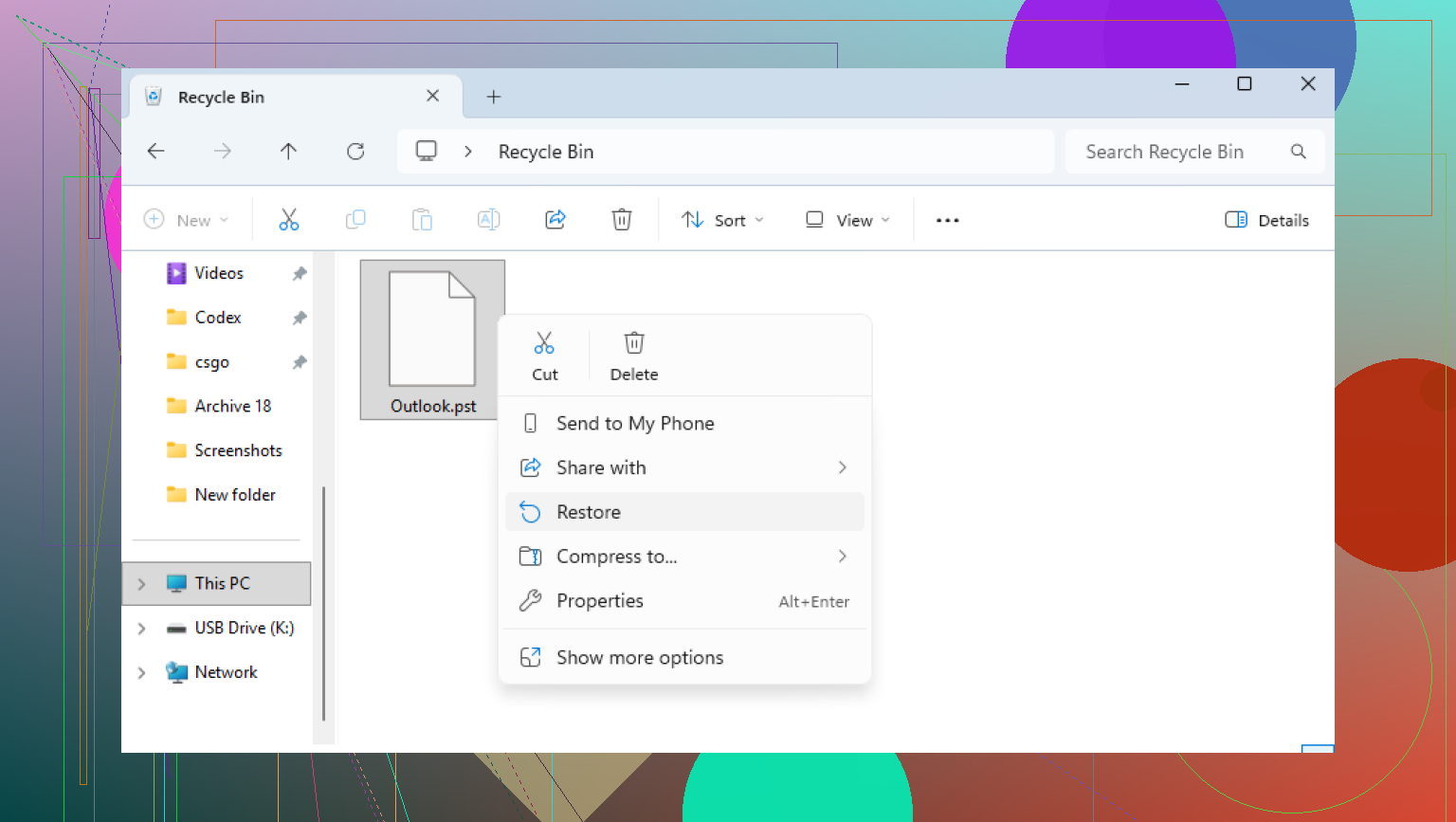
Ouvrez la Corbeille et regardez dedans. Si vous avez supprimé le PST de manière normale, vous pourriez avoir de la chance et le restaurer en quelques secondes. Si vous avez utilisé Shift+Delete, alors il a contourné la corbeille.
Ensuite, vérifiez vos comptes cloud si vous synchronisez des dossiers. OneDrive, Dropbox, Google Drive, ce genre de choses. Utilisez le tableau de bord web, pas seulement le dossier local. Regardez dans Fichiers supprimés, Corbeille, Recycle Bin ou l’historique des versions. J’ai déjà vu des fichiers y réapparaître alors que les gens juraient qu’ils étaient perdus pour de bon.
2. Essayez les versions précédentes de Windows
Parfois, Windows a conservé une ancienne copie du dossier via des points de restauration ou des clichés instantanés.
Allez dans le dossier où le PST se trouvait auparavant. Un chemin courant est :
C:\Users\YourName\Documents\Outlook Files
Faites un clic droit sur le dossier, choisissez « Restaurer les versions précédentes », puis vérifiez si Windows affiche un ancien instantané. Si vous en voyez un datant d’avant la suppression, ouvrez-le et copiez le PST vers un emplacement sûr.
3. Utilisez un logiciel de récupération si le fichier a vraiment disparu
Si la corbeille est vide et que les versions précédentes n’affichent rien, je passerais à un logiciel de récupération de fichiers. À ce stade, vous essayez de récupérer un fichier supprimé que Windows n’affiche plus.
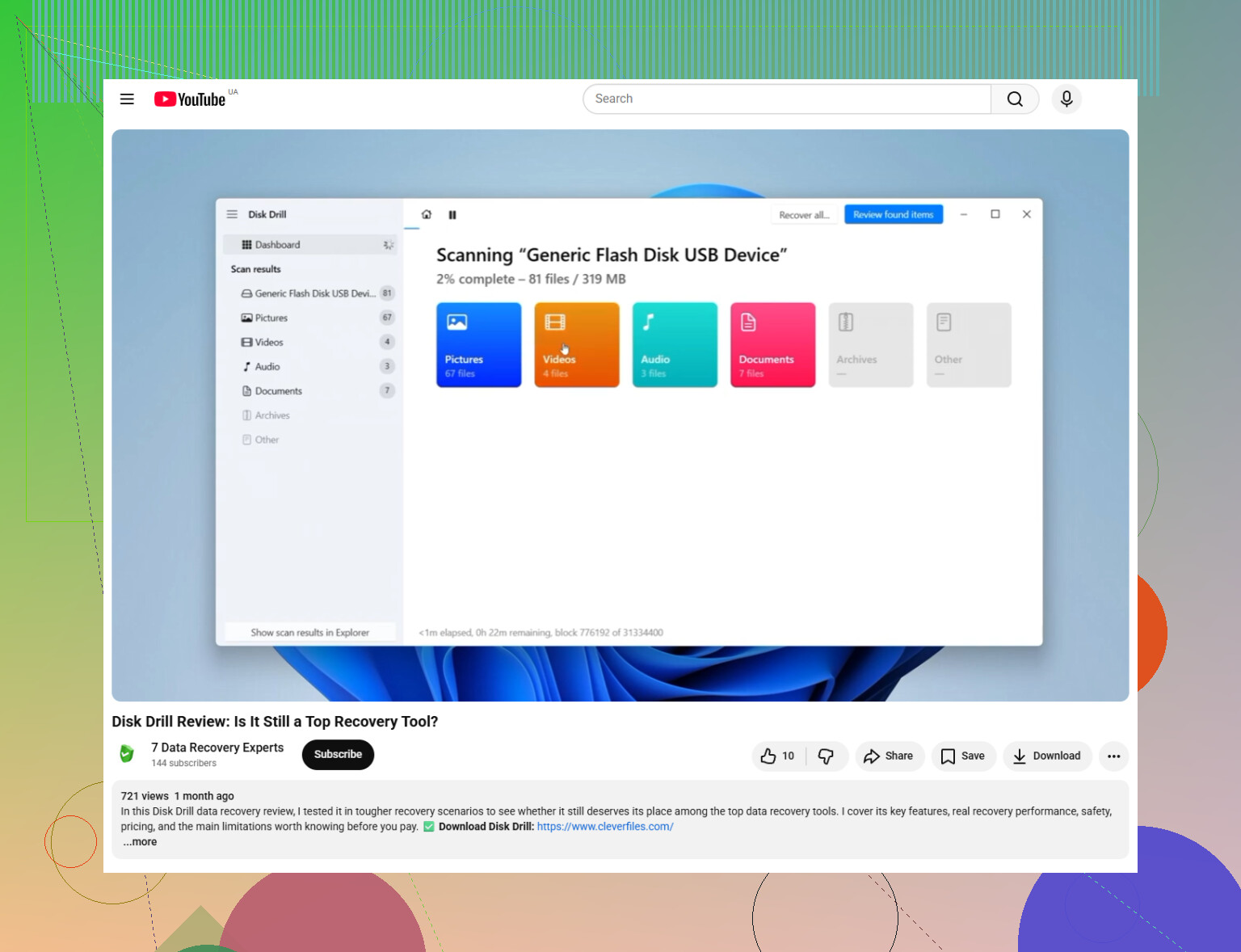
Disk Drill est une option. Il analyse le disque à la recherche de données supprimées et s’en sort généralement bien avec les PST, car ces fichiers sont souvent assez volumineux pour se démarquer.
Voici comment je m’y prendrais :
Installez l’application de récupération sur un autre disque ou sur une clé USB si vous en avez une. Ne l’installez pas sur le même disque où le PST a été supprimé si vous pouvez l’éviter.
Analysez votre disque principal, généralement C:.
Recherchez les fichiers .pst dans les résultats, ou filtrez par type de fichier.
Examinez attentivement la taille du fichier. Le PST vide qu’Outlook a créé aujourd’hui est peut-être minuscule, quelques centaines de Ko. Votre ancienne archive de courrier fait plus probablement des centaines de Mo ou quelques Go.
Restaurez le fichier récupéré vers un autre emplacement, comme un disque externe ou le Bureau. Ne le remettez pas encore dans le dossier d’origine.
4. Méfiez-vous du fichier de remplacement qui semble légitime
Outlook crée souvent un nouveau fichier de données vide après avoir perdu la trace de l’ancien. C’est là que beaucoup se font piéger. Vous voyez un PST avec un nom à peu près familier et vous pensez être sauvé, puis vous ouvrez Outlook et tout est vide.
Après avoir récupéré l’ancien PST, ne cliquez pas frénétiquement sur Envoyer/Recevoir en espérant que tout rentre dans l’ordre. Ouvrez Outlook et allez ici :
Fichier > Ouvrir et exporter > Ouvrir le fichier de données Outlook
Sélectionnez le PST récupéré. S’il s’est chargé correctement, vos anciens dossiers devraient apparaître dans le volet de gauche. Une fois que vous avez confirmé que votre courrier s’y trouve, allez dans Paramètres du compte et remettez le PST récupéré comme fichier de données par défaut.
5. Si votre compte utilise IMAP, une partie de votre courrier est peut-être encore en ligne
S’il s’agit de Gmail, Yahoo, Comcast ou d’un autre compte IMAP, votre boîte de réception et vos dossiers synchronisés sont souvent encore sur le serveur. Ajouter de nouveau le compte dans Outlook reconstruit souvent le fichier OST et retélécharge le courrier.
Ce qui ne revient généralement pas proprement, ce sont les dossiers uniquement locaux, les archives, les anciennes arborescences de dossiers personnalisées, ou tout ce qui était stocké uniquement sur votre machine. Si tout cela se trouvait dans le PST supprimé, vous avez toujours besoin du PST.
Après l’avoir récupéré
Une fois le fichier récupéré, déplacez-le vers un emplacement couvert par vos sauvegardes, ou copiez-le sur un disque externe selon un planning que vous respecterez vraiment. Les fichiers PST finissent par contenir des années de courrier, de reçus, de contacts, d’anciens dossiers bizarres, tout. En perdre un fait très mal, très vite. Je connais ça.
Si l’analyse retrouve un gros PST, je considérerais cela comme un bon signe.
Si le PST est toujours là mais qu’Outlook dit qu’il est corrompu, je commencerais par la réparation avant la récupération de fichier. C’est la partie que j’ajouterais à ce qu’a dit @mikeappsreviewer. Il s’est davantage concentré sur la récupération de fichiers supprimés. Votre cas semble plutôt correspondre à un fichier endommagé après un arrêt brutal.
Faites ceci d’abord.
-
Trouvez ScanPST.exe sur votre PC. Il est fourni avec Outlook.
Emplacements courants :
C:\Program Files\Microsoft Office\root\Office16
C:\Program Files (x86)\Microsoft Office\root\Office16\ -
Faites une copie du PST endommagé avant d’y toucher. Travaillez sur la copie, pas sur l’original. C’est important. ScanPST corrige parfois la structure des dossiers mais place quelques éléments endommagés dans Lost and Found.
-
Exécutez ScanPST sur le fichier copié. S’il trouve des erreurs, laissez-le réparer. Exécutez-le de nouveau après le premier passage. J’ai déjà vu des PST nécessiter 2 ou 3 passages avant qu’Outlook puisse les ouvrir.
-
Si Outlook s’ouvre après la réparation, exportez immédiatement les e-mails importants, les contacts et les éléments du calendrier dans un nouveau PST. Ne continuez pas à faire confiance à l’ancien fichier.
Petit désaccord avec @mikeappsreviewer. Je ne définirais pas un PST réparé comme fichier principal par défaut à long terme. Je l’ouvrirais, j’en extraierais les données, puis je les déplacerais vers un nouveau PST propre. La corruption des anciens PST a tendance à revenir, surtout après un arrêt forcé.
Si ScanPST échoue, alors Disk Drill a du sens pour la récupération si le fichier a été endommagé pendant une écriture ou si Outlook l’a remplacé par une mauvaise copie. Vérifiez aussi la taille du fichier. Si votre ancien PST faisait 3 Go et qu’il ne fait plus que 265 Ko maintenant, c’est mauvais signe.
De plus, s’il s’agissait d’un compte Exchange, Microsoft 365 ou IMAP, les e-mails de la boîte aux lettres se trouvent souvent sur le serveur. Les contacts et les archives stockés uniquement dans le PST sont la partie que vous devez sauver en premier.
Ce guide sur la réparation des fichiers PST Outlook corrompus avec Disk Drill vaut le détour.
Dernière chose, copiez le PST récupéré ou réparé sur un autre lecteur avant de faire d’autres tests. Les gens sautent cette étape et aggravent la situation. Je l’ai fait aussi, malheureusement.
Je ferais en fait une pause avant d’effectuer d’autres passes de réparation si le PST est super important. @mikeappsreviewer a parlé des pistes liées aux fichiers supprimés et @espritlibre a parlé de ScanPST, mais il manque une chose : vérifier le disque lui-même. Un arrêt brutal peut corrompre le PST parce que le disque ou le système de fichiers a eu un souci, pas seulement Outlook. Exécutez d’abord chkdsk /scan afin de ne pas continuer à travailler sur un volume instable et aggraver le fichier.
De plus, si le PST est sur un SSD, ne comptez pas trop sur les méthodes de récupération de fichiers supprimés. TRIM peut effacer rapidement les blocs supprimés. Dans ce cas, cloner le disque ou au moins copier le PST endommagé vers un autre disque dès que possible est plus important que de multiplier les essais sans fin.
Si ScanPST continue de le « réparer » mais qu’Outlook se bloque toujours, essayez d’ouvrir le PST dans un nouveau profil Outlook au lieu de votre profil actuel. Parfois, c’est le profil de messagerie qui pose problème, pas seulement le fichier de données. Panneau de configuration > Courrier > Afficher les profils > Ajouter. Ce test peut faire gagner beaucoup de temps.
Pour une récupération plus poussée, Disk Drill vaut la peine d’être essayé si la taille du fichier a soudainement diminué ou si Outlook l’a remplacé par un PST presque vide. Je ne ferais toutefois pas la récupération sur le même disque.
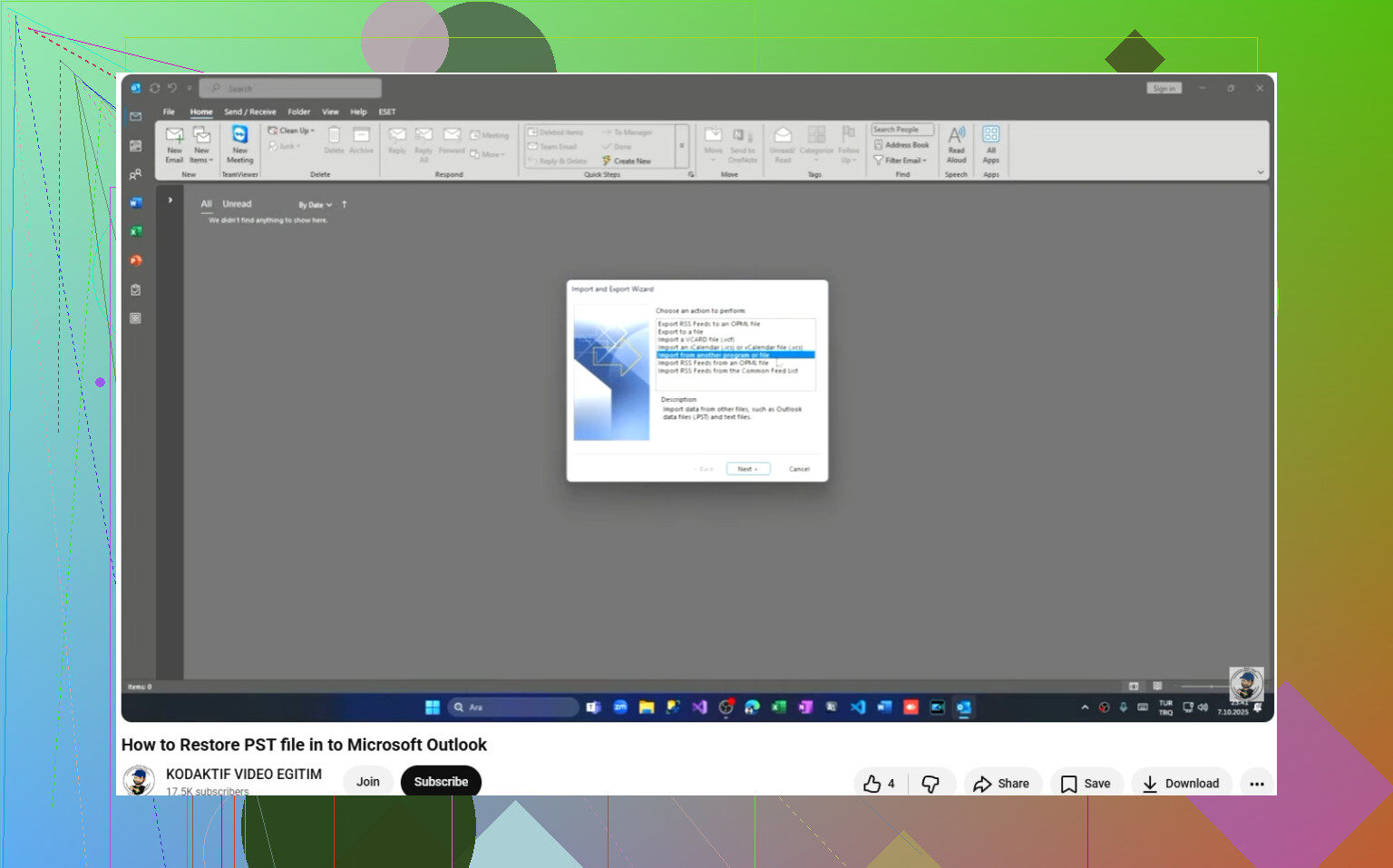
Si vous avez besoin de l’étape suivante après la récupération, ce guide sur comment restaurer un fichier PST récupéré dans Outlook est assez clair. De plus, si vous avez seulement besoin rapidement des contacts ou du calendrier, les exporter d’abord depuis un PST réparé est plus judicieux que d’essayer de rendre toute l’archive « parfaite ».
J’ajouterais une chose que les réponses de @espritlibre, @suenodelbosque et @mikeappsreviewer n’ont abordée qu’indirectement : vérifiez si Outlook échoue à cause du PST, ou si le PST est intact et que c’est le volet de navigation/le profil qui a été perturbé par l’arrêt brutal.
Tests rapides qui ne recoupent pas trop les conseils de réparation/récupération ci-dessus :
- Démarrez Outlook en mode sans échec :
outlook.exe /safe - Réinitialisez le volet de navigation :
outlook.exe /resetnavpane - Créez un tout nouveau profil utilisateur Windows ou un nouveau profil de messagerie Outlook et essayez d’y ouvrir le PST
- Copiez le PST vers un autre emplacement sur un disque local, avec un nom de dossier court/simple, puis ouvrez-le depuis Outlook
Pourquoi c’est important : j’ai déjà vu des erreurs de type PST corrompu qui étaient en réalité dues à une corruption du profil, à des compléments défectueux ou à une configuration de volet cassée.
Un léger désaccord avec l’approche de réparation en plusieurs passes : si le PST contient des archives irremplaçables, je ne continuerais pas à marteler la même copie avec des tentatives de réparation répétées tant que vous n’avez pas au moins une sauvegarde intacte et, de préférence, une copie au niveau secteur du disque si le lecteur se comporte bizarrement. Chaque réparation modifie la structure.
Vérifiez aussi l’Observateur d’événements :
Journaux Windows > Application
Recherchez des erreurs Outlook, disque, NTFS ou VSS autour du moment de l’arrêt. Cela peut vous indiquer s’il s’agit d’une corruption de fichier ou d’un problème de stockage.
À propos de Disk Drill en particulier :
Avantages :
- Bien si le PST a été remplacé, tronqué ou partiellement perdu
- Utile pour trouver d’anciennes copies par taille/date
- Peut récupérer vers un autre disque, ce qui est la bonne méthode
Inconvénients :
- Moins utile si le fichier est toujours présent mais endommagé en interne
- Sur les SSD, la récupération de fichiers supprimés peut être limitée à cause de TRIM
- Les analyses de gros PST peuvent prendre du temps et les résultats peuvent inclure des fichiers indésirables/partiels
Donc, mon ordre serait : vérifier s’il s’agit d’un problème de profil ou de fichier, préserver l’original, puis réparer ou utiliser Disk Drill uniquement si le fichier lui-même est manquant/rétréci/remplacé. Si le compte était en POP et que ce PST était le seul stockage, je serais particulièrement prudent.