J’ai accidentellement supprimé des photos importantes de la carte mémoire de mon appareil photo Nikon lors du transfert de fichiers vers mon PC Windows. La carte n’affiche plus les photos, et j’ai besoin de la méthode la plus sûre pour récupérer des photos Nikon supprimées depuis une carte SD sur Windows sans rien écraser. Quelles étapes de récupération ou quels logiciels devrais-je essayer en premier ?
Je suis tombé sur ce problème avec une carte SD Nikon il y a quelque temps. Il existe des moyens gratuits d’essayer la récupération, mais le résultat dépend d’une chose plus que de toute autre : si les photos supprimées ont été écrasées.
Si la suppression a eu lieu il y a une minute, arrêtez d’utiliser la carte maintenant. Plus de photos. Pas de vidéo. N’allez même pas fouiller avec l’appareil si vous pouvez l’éviter. Chaque nouvelle écriture sur la carte réduit ce qui peut encore être récupéré. Je l’ai appris de la manière la plus agaçante.
La version courte est simple. La récupération gratuite a tendance à fonctionner lorsque les fichiers sont supprimés mais que les blocs de stockage sont encore intacts.
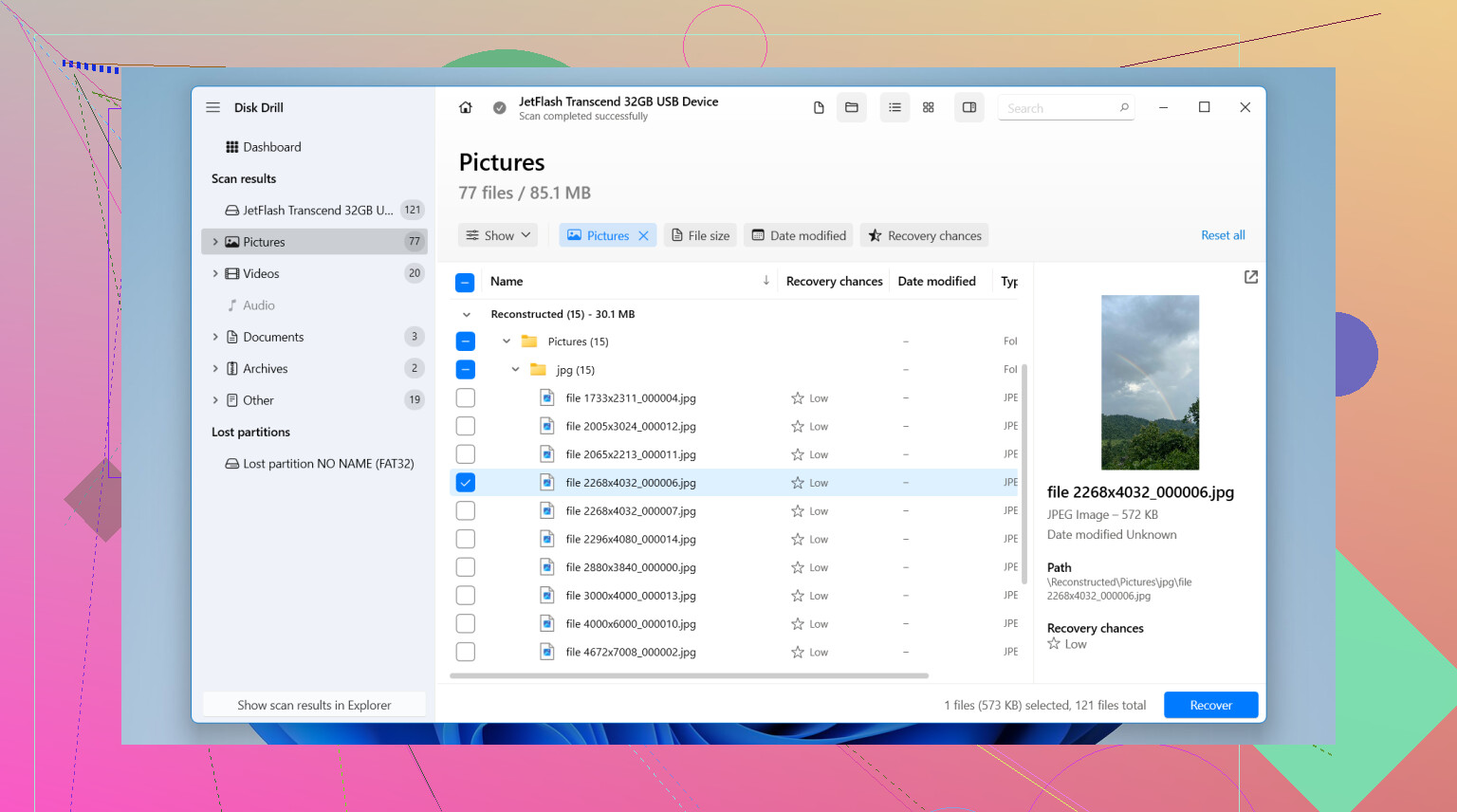
Sous Windows, l’essai le plus simple pour commencer est Disk Drill. La limite gratuite est de 100 MB. Pour quelques JPEG, ou même juste pour vérifier rapidement si les photos Nikon apparaissent encore intactes, je pense que c’est un point de départ correct.
Ce que j’ai fait :
- J’ai retiré la carte SD du Nikon et utilisé un lecteur de cartes séparé.
- J’ai installé Disk Drill sur l’ordinateur, pas sur la carte SD.
- Je l’ai ouvert, j’ai sélectionné la carte SD, puis j’ai cliqué sur Search for lost data.
- J’ai utilisé Universal Scan. Pour des photos supprimées, c’est généralement le bon premier essai.
- J’ai attendu la fin de l’analyse, puis j’ai prévisualisé les fichiers.
- J’ai sélectionné les photos que je voulais récupérer et j’ai cliqué sur Recover.
- Je les ai enregistrées sur le PC, jamais de nouveau sur la même carte SD.
Si vos fichiers manquants dépassent 100 MB et que vous ne voulez pas dépenser d’argent, PhotoRec est l’option gratuite habituelle que les gens mentionnent. C’est open source et ça fonctionne, mais oui, c’est plus rudimentaire. Pas de prévisualisation fluide. Les noms de fichiers reviennent souvent abîmés. La structure des dossiers disparaît généralement. Malgré tout, je l’ai déjà vu récupérer des photos sur des cartes alors que des outils plus jolis n’aidaient pas.
Une chose que les utilisateurs Nikon oublient, surtout si vous photographiez en RAW, c’est de vérifier la prise en charge du NEF avant de perdre du temps. Certaines applications gratuites de récupération gèrent bien les JPEG puis échouent complètement avec les fichiers RAW.
Vérifiez aussi d’abord les choses les plus banales. Si vous copiez les images sur votre ordinateur après les prises de vue, utilisez SnapBridge ou synchronisez quoi que ce soit vers un stockage cloud, les photos existent peut-être déjà ailleurs. J’ai déjà vu des gens passer une heure à faire de la récupération, puis trouver les fichiers dans un ancien dossier d’importation.
Si vous voulez la checklist propre :
- Arrêtez d’utiliser la carte SD.
- Utilisez un lecteur de cartes, pas l’appareil via USB.
- Essayez d’abord Disk Drill si 100 MB suffisent.
- Utilisez PhotoRec si vous avez besoin d’une solution entièrement gratuite et qu’un processus un peu lourd ne vous dérange pas.
Si la carte est physiquement endommagée, provoque des erreurs de lecture ou que votre ordinateur ne la détecte pas du tout, je ne continuerais pas à bricoler avec des outils gratuits. À ce stade, un service de récupération a plus de sens. Les tentatives maison sur une carte défaillante aggravent parfois encore la situation.

D’abord, arrêtez de toucher à la carte. Ne la reconnectez pas au Nikon et ne copiez rien d’autre dessus. La suppression sur les cartes SD efface souvent d’abord l’index des fichiers. Les données d’image peuvent encore s’y trouver jusqu’à ce que de nouvelles écritures les remplacent.
Je suis globalement d’accord avec @mikeappsreviewer, mais j’ajouterais une étape plus sûre avant l’analyse. Faites une image byte par byte de la carte mémoire, puis lancez la récupération sur l’image, pas sur la carte d’origine. Sous Windows, USB Image Tool ou HDD Raw Copy Tool conviennent pour cela. Si la carte commence à générer des erreurs de lecture en plein scan, vous regretterez de ne pas l’avoir fait d’abord.
Ordre pratique que j’utiliserais :
- Mettez la carte Nikon dans un lecteur.
- Vérifiez l’Historique des fichiers Windows, les anciens dossiers d’importation, OneDrive, les dossiers du logiciel Nikon.
- Créez une image de la carte.
- Analysez l’image avec Disk Drill, surtout si vous avez besoin de récupérer des fichiers Nikon NEF et JPG avec prise en charge de l’aperçu.
- Exportez les fichiers récupérés vers votre PC ou un autre disque, jamais vers la carte SD.
Si Windows demande de réparer ou de formater la carte, cliquez sur non. Ce genre de chose ruine vite la récupération.
Si vous voulez plus de retours d’utilisateurs, cette discussion vaut le détour :
meilleures recommandations de logiciels de récupération de photos par des utilisateurs de Reddit
Si la carte se déconnecte, affiche 0 octet ou chauffe, laissez tomber le DIY et passez par un labo.
Une chose que je ferais un peu différemment de @mikeappsreviewer et @nachtschatten, c’est vérifier si les fichiers ont vraiment été supprimés par l’Explorateur Windows ou simplement déplacés vers un chemin d’importation/cache bizarre. Les fichiers Nikon sont parfois copiés dans Images, Pellicule OneDrive, ou d’anciens dossiers de transfert Adobe/Nikon, et les gens pensent que la carte les a avalés. Recherchez dans Windows *.NEF, *.JPG, et triez par date avant de passer en mode panique totale.
Aussi, si la carte est encore lisible sans problème, je ne commencerais pas par des invites de réparation aléatoires ou par CHKDSK. Ce conseil revient beaucoup trop souvent et peut compliquer la récupération.
Mon ordre serait :
- Verrouillez la carte SD avec le petit loquet latéral si votre lecteur le prend en charge.
- Recherchez d’abord des copies existantes sur le PC.
- Si rien n’est trouvé, analysez la carte à la recherche de photos Nikon récupérables.
- Récupérez uniquement vers un autre disque.
Je suis d’accord que Disk Drill est un choix solide sous Windows parce qu’il peut prévisualiser de nombreux types d’images d’appareil photo, ce qui compte si vous avez pris des photos en NEF RAW plus JPEG. Cette étape de prévisualisation fait gagner du temps par rapport à la récupération d’une montagne de fichiers inutiles. Si les vignettes semblent cassées ou à moitié grises, certains fichiers ont probablement déjà été écrasés.
Encore un point spécifique à Nikon : si l’appareil photo utilisait deux emplacements pour carte et que le mode sauvegarde/débordement était activé, vérifiez la deuxième carte. Ça paraît évident, mais oui, les gens oublient.
Pour un aperçu simple d’un logiciel de récupération de photos sur carte SD, ce aperçu rapide des outils de récupération de carte SD pour les photos supprimées est assez facile à parcourir.
Si la carte commence à se déconnecter, demande à être formatée ou devient extrêmement lente à lire, arrêtez vite les manipulations maison. C’est là que la récupération à domicile peut passer de peut-être à tant pis.

Un petit désaccord avec @nachtschatten et @ombrasilente : je ne passerais pas trop de temps à fouiller les dossiers Windows si les photos sont cruciales. Faites une recherche rapide, bien sûr, mais les données supprimées de la carte ont une durée de vie qui diminue si quelque chose écrit plus tard sur cette carte.
Ce que j’ajouterais, c’est ceci : vérifiez la capacité réelle et l’état de la carte dans Windows avant la récupération. Si elle affiche soudainement une mauvaise taille, RAW au lieu de exFAT/FAT32, ou génère des erreurs d’E/S dans l’Observateur d’événements, considérez qu’il s’agit d’une carte défaillante, pas seulement d’un cas de fichiers supprimés. Dans cette situation, des analyses répétées peuvent faire plus de mal que de bien.
Autre point spécifique à Nikon : certains appareils créent des écritures vidéo/photo fragmentées, donc les outils de récupération peuvent trouver les fichiers NEF sans pour autant restaurer proprement les noms d’origine ou la séquence de prise de vue. C’est normal.
À propos de Disk Drill puisque @mikeappsreviewer l’a mentionné :
Avantages
- Bon aperçu pour les JPG et de nombreux fichiers NEF
- Plus facile de trier les vraies photos parmi les fichiers inutiles
- Convivial sous Windows
- Peut récupérer à partir d’images de carte, ce qui est plus sûr
Inconvénients
- La récupération gratuite est limitée
- Les analyses approfondies peuvent renvoyer beaucoup d’encombrement
- Les noms de fichiers/dossiers d’origine ne sont pas toujours récupérables
Si Disk Drill affiche des aperçus propres, c’est un très bon signe. Si les aperçus sont corrompus, gris ou à moitié rendus, des dommages dus à l’écrasement ont probablement déjà eu lieu.
Dernière chose : une fois la récupération effectuée, comparez les tailles des fichiers et ouvrez plusieurs photos provenant de différentes parties de la prise de vue. Ne partez pas du principe que tous les fichiers récupérés sont réellement utilisables simplement parce qu’ils ont pu être copiés.