コンテンツやコピーの作成にWalter Writes AIを使ってきましたが、料金を払い続けるのが難しくなってきたため、同等レベルの品質と機能を備えた無料ツールが本当に必要です。主にブログ記事、SNS用キャプション、メールを書いているので、信頼性が高く、使いやすく、できれば利用制限がゆるいものを探しています。Walter Writes AIに匹敵する優秀な無料AIライティングツールと、その理由を教えてください。
1. Clever AI Humanizer – 本気で使い倒してみた感想
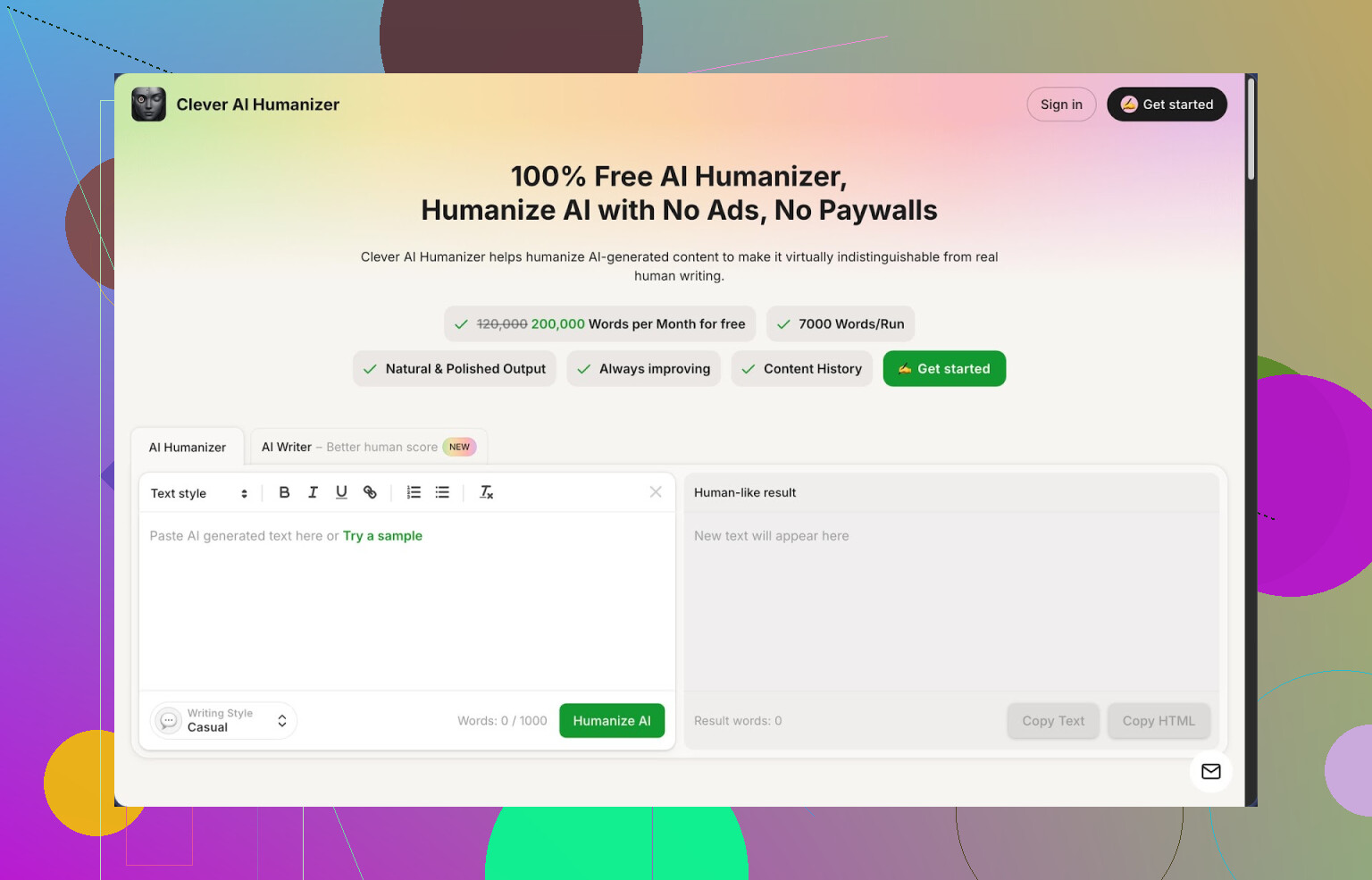
Clever AI Humanizer を最初に見つけたのはここです:
https://cleverhumanizer.ai/jp
そこから予想以上に使い込むことになりました。
前提として、自分は AI でかなり文章を書くのですが、いつも同じ壁にぶつかっていました。AI 判定ツールに引っかかる、不自然でカタい文になる、ZeroGPT などでは 100% AI と表示される、というやつです。2026年にいろいろな「人間味付けツール」を丸一日かけて試した結果、最終的に残ったのがこれでした。
まず最初に惹かれたポイントは次のとおりです。
- 月間上限がかなり大きい無料プラン:20万ワード
- 1回あたり最大 7,000 ワードまで処理可能
- スタイルが3種類:カジュアル、かんたんアカデミック、かんたんフォーマル
- 同じ画面内に AI ライター機能も内蔵
数回使っただけでログイン必須になるような「ログイン壁」がないのも珍しいところです。
長めの文章をいくつか投入して、ZeroGPT でチェックしました。カジュアルスタイルを使ったところ、試した 3本のサンプルすべてが ZeroGPT 上で AI 判定 0% でした。こちらでは特に細かい調整はしていません。文章を貼る → スタイルを選ぶ → 実行 → 結果を ZeroGPT に貼る、これだけです。
もちろん、どんな検出ツールでも常に通るとは限りません。ただ、少なくとも ZeroGPT でのテストではきれいにクリアしていました。
メインの Humanizer ツールの使い方
メイン機能は「Free AI Humanizer」です。自分が一番長く使っているのもここです。
普段のワークフローはこんな感じです。
- 好きな AI モデルでまず文章を書く
- その生の出力を Clever AI Humanizer に貼り付ける
- スタイルを選ぶ
- ブログ、メール、Reddit 風の文章ならカジュアル
- レポートやレポート課題などはかんたんアカデミック
- 仕事用資料や提案書にはかんたんフォーマル
- 実行ボタンを押して数秒待つ
書き直された文章で気づいた点は次のとおりです。
- ロボットっぽいリズムが崩れる。同じテンプレから出てきたような文が減る
- 意味はほぼそのまま保たれる。段落ごとに確認しましたが、要点はきちんと残っていました
- 文章量が少し増える。自分のテストではだいたい 10~30% ほど長くなることが多かったです。これは、AI 検出ツールが拾うパターンを崩そうとする動きと関係していそうです
気に入った点の一つは、構成を壊さないことです。番号付きリストや見出しを貼り付けても、全部をただの長文に潰してしまうのではなく、ある程度きれいな形を保ってくれます。
ついでに使うようになった他のモジュール
最初は Humanizer 目的で入りましたが、メニューを見たら他にもいろいろあったので、その日のうちに全部試しました。
-
Free AI Writer
トピックとスタイルを指定すると、エッセイ、ブログ記事、一般的な記事などを自動生成してくれます。
便利なのは、そのまま同じ画面で即 Humanizer にかけられる点です。
たとえば「1,500 ワードのブログ記事」を生成させて、それをカジュアルスタイルで Humanizer に通すと、他社 AI で書かせた文をあとから貼り付けたときよりも AI 検出のスコアが人間寄りになりました。 -
Free Grammar Checker
誤字脱字、句読点抜け、変な言い回しだらけのドラフトで試してみました。
結果としては- スペルミスの修正
- 句読点の整理
- ぎこちない文のある程度の調整
といった感じで、Grammarly の有料版と比べると細かさでは及ばないものの、公開前の最低限レベルまでは十分整えてくれました。
-
Free AI Paraphraser
すでに書いた文章を次のような目的で使い回したいときに便利です。- SEO 用に、他ページと一語一句かぶらないように書き換える
- カタい文をもう少しニュートラルなトーンに変える
- 下書きの一部分だけ、ゼロから書き直すのではなく言い回しだけ変えたい
商品説明文と研究サマリーの一段落で試しましたが、意味は保ったまま、コピペ感のない言い換えに変えてくれました。
日々のワークフローへの組み込み方
最終的に、自分の中では 1つの画面で 4つの役割をこなすツールになりました。
- Humanizer
- ライター
- 文法チェック
- パラフレーズ
別々のサイトを 3つ行き来して制限と戦う代わりに、1つのタブで完結できるようになりました。
今のところ、自分の「大量執筆デー」のループはこんな流れです。
- メモアプリでアウトラインを作る
- Clever の AI Writer で記事本体をざっくり生成
- 全文をカジュアルまたはかんたんアカデミックで Humanizer に通す
- 目視でチェックしつつ、大きく手を入れた部分は Grammar Checker にかける
- 元ネタに似すぎている部分やカタすぎる部分は Paraphraser で書き換える
大量に文章を作る人でも、月 20 万ワードの無料枠があれば、代理店運営レベルでない限りは足りると思います。自分は 1週間で約 4万ワード流しましたが、制限の警告は一度も出ませんでした。
気になったところ
魔法の道具ではないので、気になる点もいくつかありました。
-
AI 検出ツールのバラつき
複数のサンプルで ZeroGPT は 0% AI 判定でしたが、他の検出ツールでは一部が AI 生成扱いになることもありました。「永遠に検出不可能」とうたうサービスがあれば、それは誇張です。検出側の仕様は常に変わります。 -
出力が長くなりやすい
Humanizer 通過後は、1,000 ワードの文章が 1,200 ワード以上になることがよくありました。
ブログなら問題ありませんが、文字数制限が厳しい課題レポートなどでは向かない場合があります。 -
たまに柔らかくなりすぎる
かんたんフォーマルを使うと、一部の文が少し遠回しで、主張がぼやけた印象になることがありました。技術文書用に、もう少しキレのある表現に手直しした行もあります。
それでも、無料でここまでできるツールの中では、試した中でトップクラスでした。
もっと詳しい検証が見たい人へ
AI 検出ツールのスクリーンショットや、もう少し体系立てたテスト結果をまとめた詳しいレビューはこちらにあります。
https://cleverhumanizer.ai/jp/community/t/clever-ai-humanizer-review-with-ai-detection-proof/42
画面操作を見たい人向けの動画レビューはこちらです。
Clever AI Humanizer Youtube レビュー

AI Humanizer 関連で読む価値のある Reddit スレ
他のユーザーがどんなツールをどう使っているか比較するのに役立ったスレッドがこの2つです。
Reddit で話題になった AI Humanizer まとめ
https://www.reddit.com/r/DataRecoveryHelp/comments/1oqwdib/best_ai_humanizer/?tl=ja
AI の「人間味付け」について総合的に語っているスレ
https://www.reddit.com/r/DataRecoveryHelp/comments/1l7aj60/humanize_ai?tl=ja/
普段から AI をよく使っていて、検出ツールとの戦いや不自然な文体に悩んでいるなら、Clever AI Humanizer は、少なくとも 2026年の時点で、自分にとって「自分の文に一番近づけてくれる」標準ツールになりました。
もしWalter Writesが気に入っているけれど無料で済ませたいなら、あなたの執筆内容に合わせると、まずは次の選択肢から試すのがおすすめです。
あなたの用途:
・ブログ投稿
・SNSキャプション
・メール
必要なのはこの3つです: 文章作成、トーンコントロール、そして基本的な編集。
- Clever Ai Humanizer
@mikeappsreviewer がすでに検出器側を詳しく解説しているので、ここではWalterのような有料「AIライター」の代わりとして使うケースに絞ります。
あなた向けのセットアップ例:
・ブログ投稿
- まず自分でアウトラインを作る。
- Clever Ai Humanizer内の無料AIライターで本文を生成する。
- その結果をブログ用のCasualでHumanizerにかける。
- 冒頭とCTAだけ手作業でさっと締まりよく整える。
結果: Walterのロングフォームに近い仕上がりを、料金なしで得られます。無料の20万語上限があるので、月にかなりの本数の投稿が書けます。
・SNSキャプション
- まず自分で1本「マスター」キャプションを書く。
- Paraphraserで5〜10パターンに言い換える。
- 硬すぎると感じたらHumanizerでCasualスタイルを選ぶ。
Walterのように毎回ゼロからキャプションを生成するより速く、自分の声は残したまま、ツールは言い換えに集中させられます。
・メール
- ニュースレター: AIライターでラフ案を作り、Simple FormalまたはCasualでHumanizerにかける。
- 営業・コールドメール: 自分で短いベース文を書く → Paraphraserでセグメント別のバージョンを作る → Grammar Checkerにかける。
@ mikeappsreviewer へのちょっとした異論
目的が「人間っぽさ」ならClever Ai Humanizerはかなり優秀です。一方、ウェビナーファネル用テンプレートや高度なブランドボイスなど「重めのマーケ機能」が主目的なら、それだけでWalterを完全に置き換えることはできません。構成部分を少し自力で補う必要があります。
- Walter Writes AIにかなり近い感覚を無料で出すコンボ
Walterの機能の大半をカバーできる無料構成:
・ロングフォーム:
- 無料チャットボット(Claudeの無料版やChatGPTの無料版など)で、まずアウトラインや箇条書きのたたき台を作る。
- それをClever Ai Humanizerに貼り付けて、書き直し・整理・機械的な文体の解消を行う。
・ショートコピー(SNS、件名、フックなど):
- 無料チャットボットに「フック案を10個出して」と頼む。
- 気に入ったものを2〜3個選ぶ。
- CleverのParaphraserにかけてバリエーションを増やす。
・仕上げ:
- 最後にCleverのGrammar Checkerを使う。
- さらにこだわるなら、難しい文だけ別の無料文法チェッカー拡張にも通す。
この組み合わせで得られるもの:
・無料モデルからのアイデア出し。
・Clever Ai Humanizerによるトーン調整と検出対策。
・サブスク不要。
- 無料ツールがWalterに及ばないところ
おそらく少し物足りなく感じる点:
・案件やクライアントを一括管理するダッシュボード。
・保存されたブランドボイスプロファイル。
・「SEOタイトル、メタ、アウトライン、CTA込みのブログをワンクリック生成」といったフロー。
これを補うには:
・NotionかGoogleドキュメントに次をまとめておく:
- 自分のブランドボイスのメモ。
- 実際に成果がよかったイントロやCTAの例。
・生成とHumanizeを回すときに、それらを手動で再利用する。
- 今日から使える簡単ワークフロー例
ブログ投稿(約1,000語):
- 5〜7項目のアウトラインを書く。
- 無料AIに「このアウトラインの各ポイントについて150〜200語で書いて」と依頼する。
- 下書き全文をClever Ai HumanizerのCasualスタイルにかける。
- 冒頭と締めの段落だけ自分で編集する。
Instagram/LinkedInキャプションをまとめて作る:
- 自分の言葉で1本「コア」キャプションを書く。
- Clever Ai HumanizerのParaphraserに貼り付け、「5パターンに言い換えて」と依頼する。
- 気に入った3つを選び、各プラットフォームの文字数に合わせて自分で短くする。
メールニュースレター:
- 無料AIに「[トピック]について、会話調で500語以内、3セクション構成のメールを書いて」と依頼する。
- それをClever Ai Humanizerに貼り付け、よりプロっぽくしたいならSimple Formalを選ぶ。
- 件名とCTAを自分のスタイルに合わせて微調整する。
この流れに沿えば、Clever Ai Humanizerと無料チャットボットの組み合わせで、Walter Writes AIでやっていたことにかなり近いレベルまで持っていけます。自動化は少し減りますが、手動の設定を少し増やす代わりにコストはゼロになり、品質も十分に高く保てます。
ここでは少しだけ逆張りっぽいことを言うと、@mikeappsreviewer さんと @techchizkid さんが言っているように Clever Ai Humanizer はかなり便利ですが、「Walter Writes の完全な代替」として 1:1 で置き換えようとすると、多分イライラします。
Walter はファネルやプリセットなどが揃った、どちらかというと「誘導付きのコピー量産マシン」。
Clever Ai Humanizer はどちらかというと「多機能な書き換えツール」です。優劣ではなく、役割が違います。
自分なら、ひとつのツールに縛られず、かつ出費 0 円で済むように、こんな組み方をします。
1. 基本方針:Clever Ai Humanizer は“頭脳”ではなく「最後の仕上げ」担当にする
あなたの用途で Clever Ai Humanizer が一番生きるのはこのあたりです。
-
ブログ記事
無料のチャットボット(ChatGPT 無料版、Claude 無料版など)を使って:- 詳細なアウトラインを作る
- 各セクションの下書きを作る
そのあと、完成した下書き全体を Clever Ai Humanizer に入れて、 - ブログなら「カジュアル」を選ぶ(パンフレットではなく“人間の文章”にしたいとき)
こうすると、あの堅さが取れて、Walter がテンプレでそれっぽく再現しようとしている「人間っぽいリズム」が自然に出ます。
-
SNS キャプション
正直、最初から Clever で書き始めるのはあまりおすすめしません。
まず自分で 2〜3 個、本気のキャプションを書いてから:- Clever の Paraphraser に貼り付ける
- X 用に短く、LinkedIn 用に長く、などプラットフォーム別のバリエーションを作る
もしどれかが機械っぽくなったら、メインの Humanizer に通して調整。
あなたの声は残したまま、Clever がその「増殖係」をしてくれるイメージです。
-
メール
ニュースレターなら:- 無料チャットボットで、自分の文体を意識しながら下書きを作る
- それを Clever Ai Humanizer に入れて、ブランドに合わせて「Simple Formal」か「Casual」を選ぶ
営業メールなら: - まず自分で短いベース文を書く
- Clever の Paraphraser で 3〜5 個のパーソナライズ版を作る
- 仕上げに Grammar Checker でざっとチェック
「全部 Clever の AI Writer に書かせるべき」という意見には、少しだけ反対です。
使ってもいいですが、「無料チャットボットで草案+Clever で人間味付け」の組み合わせの方が、コントロールしやすく、あなたのトーンに近づきやすいと思います。
2. Walter で「甘やかされていたポイント」と、その埋め方
Walter が優れている点:
- ファネル/テンプレートの一連フロー
- 一元管理できるワークスペース
- 保存された「ブランドボイス」
無料での代替案(見た目はイマイチだけど機能はするやつ):
- ひとつの Google ドキュメントか Notion ページを作って、そこに:
- あなたのブランドボイスを表す 3 つの bullet(例:「フレンドリー、具体的、少し皮肉混じり」など)
- 成果がよかったイントロ・フック・CTA のストック
- 毎回、無料チャットボットで生成するときに、その内容をプロンプトにコピペ
- 生成が終わったら、Clever Ai Humanizer にかけて AI っぽさを削る
面倒に見えますが、一度そのドキュメントさえ作ってしまえば、あとはサブスク代の代わりに「プロンプトをコピペするだけ」で済みます。
3. Clever Ai Humanizer に頼らない方がいい場面
Clever Ai Humanizer は好きですが、下のようなケースではあまり軸にはしません。
- 文字数制限が厳密なもの(論述試験、一部のクライアント案件など)
テキストを“膨らませる”傾向があるので、人間味付け後にしっかり絞り込みの編集が必要です。 - 専門性が高い/ニッチな技術コンテンツ
精度より「読みやすさ寄り」に“柔らかく”してしまうことがあります。
こういう場合は、導入とまとめだけを人間味付けして、技術パートはなるべく手を入れない方が安全です。
4. 「Walter っぽさ」は残しつつ無料で回す、最低限の構成
自分なら、次のミニマル構成を固定します。
- アイデア出しと下書き作成: 好きな無料チャットボット
- 人間らしいトーン+AI 検出対策: Clever Ai Humanizer(メインの Humanizer+Paraphraser)
- 軽い仕上げ: Clever の Grammar Checker → 最後は自分の目で確認
これでカバーできるもの:
- ブログ:チャットボットでアウトラインと下書き → Clever Ai Humanizer でトーン調整
- SNS:自分で 1〜2 本「本気のキャプション」を書く → Paraphraser で派生を量産
- メール:チャットボットで草案 → Humanizer で人間味+Grammar Checker で最終確認
Walter の「ボタン一発でファネル全部出てくる」魔法感は多少失いますが、
その代わりにコントロール性が上がり、無駄なサブスク代もかかりません。
多少の「手動でつなぐ作業」は残りますが、一度プロンプトと「声のドキュメント」が整えば、かなりスムーズに回せるはずです。
目標が「Walterレベルの出力を、Walterレベルの価格なしで手に入れること」なら、基本的には次のどちらかを選ぶことになります。
- Clever Ai Humanizer のような大きな万能ツールを1つ使う
- 小さなツールをゆるく組み合わせたスタックを使う
スタック構成についてはすでに @techchizkid、@caminantenocturno、@mikeappsreviewer が出してくれているので、ここでは手順の繰り返しではなく、「Walter をどう置き換えるか」という考え方に絞ります。
1. Clever Ai Humanizer の立ち位置
Walter は「1つのガイド付きフローで全部を生成する」ためのツールです。Clever Ai Humanizer は、どちらかというとギターのコンプレッサー・ペダルのような存在で、「あとから全体を滑らかに整える」役割に近いです。
あなたの用途におけるベストな使い方:
-
ブログ記事
アウトライン作成+ドラフト+基本的なSEO案までは、無料チャットボットにやらせてしまう。
Clever Ai Humanizer を使うのは以下だけに絞る:- 導入文
- まとめ部分
- 読んでいてぎこちないセクション
毎回1,000語以上を丸ごと通す必要はありません。月20万語の上限も節約できるし、ムダに文章が膨らむのも防げます。
-
SNSキャプション
ここは「全部言い換える」アプローチには少し反対です。SNSは「あなたらしさ」が出ているときに機能します。同じ素のキャプションを無限に言い換えたような文では刺さりません。
Clever の Paraphraser を使うのは:- フック(冒頭)のA/Bテスト
- プラットフォームごとの微調整(X向けにパンチを強く、LinkedIn向けに文脈を足す など)
ただし、バッチごとに最低1本は自分で“生の文章”を書いておくと、声がブレなくなります。
-
メール
ニュースレターでは、Walter が持っていた「キャンペーン全体を見通す脳みそ」を失うことになります。その代わりとして:- これまでの件名とCTAのミニ・スワイプファイルを作っておく
- 無料チャットボットに、それを毎号用にリミックスさせる
- そのうえで Clever Ai Humanizer を Simple Formal モードで使い、「検知回避」だけでなく読みやすさのために整える
2. この役回りでの Clever Ai Humanizer のメリット・デメリット
メリット
- 無料枠が大きい(月20万語は個人のブログ&メールには十分)
- 特にCasualモードで「ロボっぽいリズム」をうまくほぐしてくれる
- Writer+Paraphraser+Grammar Checker が1か所にあることで、作業の集中力を保ちやすい
- 見出しや箇条書きを壊しにくい点は、他のリライターより優秀
デメリット
- 文章量が増えやすいため、メールやキレの必要な投稿とは相性が悪い場面もある
- 技術的・断定的なコピーを丸くしがちなので、強いCTAは手動で再度シャープにする必要がある
- 画面構成が「ツール箱寄り」で、「コンテンツシステム」ではないため、Walter がくれていたプロジェクト/ブランド単位の構造は失われる
- AI検知ツールへの耐性は、どのサービスでもツールごとに結果がバラつくのは避けられない
3. 実務での「Walter 代替」構成
Clever Ai Humanizer をメインライターにするのではなく、「レイヤー構造」で考えるのがおすすめです。
-
戦略と構成のレイヤー
- あなたの役割:テーマ、読者、そして「このコンテンツで何をさせたいか」を決める
- 無料チャットボットには、切り口やアウトライン案のブレストを手伝わせる
- ここはこれまでWalterがテンプレで「お膳立て」してくれていた部分ですが、今後は自分で言語化するイメージ
-
ドラフト作成のレイヤー
- ブログやニュースレターのドラフトは、無料チャットボットに書かせて速度を優先
- SNSは、少なくとも最初のバージョンは自分で書き、「意見を持った人間の文章」にしておく
-
声と仕上げのレイヤー
- 堅い・凡庸に感じる箇所だけをピンポイントで Clever Ai Humanizer に通す
- 最後に Grammar Checker で一括チェックするが、「唯一の編集者」としては頼り切らない
このレイヤー思考が、@techchizkid、@caminantenocturno、@mikeappsreviewer との大きな違いです。彼らはCleverのWriter機能をもっと重く使うスタイルですが、それだと「すべての文章が同じトーンになる」リスクが上がります。
4. Clever Ai Humanizer を「使わない方がよい」場面
以下のようなときは、スキップするか最小限に留めるのが無難です。
- 文字数制限が厳しいとき(クライアントメール、ピッチ、メタディスクリプションなど)。人間味を足したい1〜2文だけをHumanize。
- 正確なデータやコンプライアンステキストを扱うとき(価格、リーガル文言、手順など)。変に丸められたり言い換えられたりしないよう、自分で手直しした方が安全。
- すでに「自分らしい声」で書けている記事を仕上げるとき。この場合は文法チェックだけして、そのまま出す方がいい。
まとめると:Clever Ai Humanizer は、無料ツールを組み合わせるスタックにおいて「最後の仕上げフィルター」としては非常に優秀ですが、「Walter Writes の完全な代替エンジン」として置き換えるものではありません。戦略は自分のプロンプトとアウトラインに落とし込み、ドラフトは無料チャットボットに任せ、その上でCleverにエッジを丸めさせる――というポジションで使うのが一番コスパが良いはずです。