Mon vieil iPad est devenu vraiment lent ces derniers temps, les applications mettent une éternité à s’ouvrir et il y a souvent des ralentissements quand je navigue ou que je regarde des vidéos en streaming. J’ai remarqué que le stockage est presque plein, et je me demande si supprimer des photos, des applications et des fichiers en cache améliorera vraiment les performances ou s’il y a autre chose que je devrais essayer pour accélérer un iPad plus ancien.
Je connais ça. Mon vieil iPad de 6e génération était devenu tellement lent que j’ai commencé à l’éviter. Safari se bloquait. YouTube mettait une éternité à s’ouvrir. On avait moins l’impression d’un matériel défectueux que d’un système qui traînait un sac à dos rempli de bric-à-brac.
Si le ralentissement a commencé juste après une mise à jour d’iPadOS, j’attendrais un peu avant de faire quoi que ce soit de radical. Après les mises à jour, les iPad moulinent sur des tâches en arrière-plan, indexation des photos, nettoyage des fichiers, tout ça. Le mien est devenu chaud et lent pendant presque toute une journée une fois. Je l’ai laissé tranquille, puis je l’ai complètement éteint et rallumé. Pas le mode veille. Un vrai redémarrage. Petite étape, mais j’ai vu des ralentissements aléatoires disparaître après ça.
Le stockage est la première chose que je vérifierais. Sur les anciens iPad, un faible espace libre affecte les performances plus qu’on ne le pense. Apple mentionne qu’il faut garder un peu d’espace disponible, mais d’après ce que j’ai vu, une fois que l’espace libre tombait en dessous d’environ 10 à 15 %, la tablette commençait à traîner. Les apps s’ouvraient plus lentement. Le passage d’une app à l’autre devenait laborieux. Si votre iPad est plein à craquer, iPadOS a moins de place pour les fichiers temporaires et le cache, et les choses commencent à ralentir.
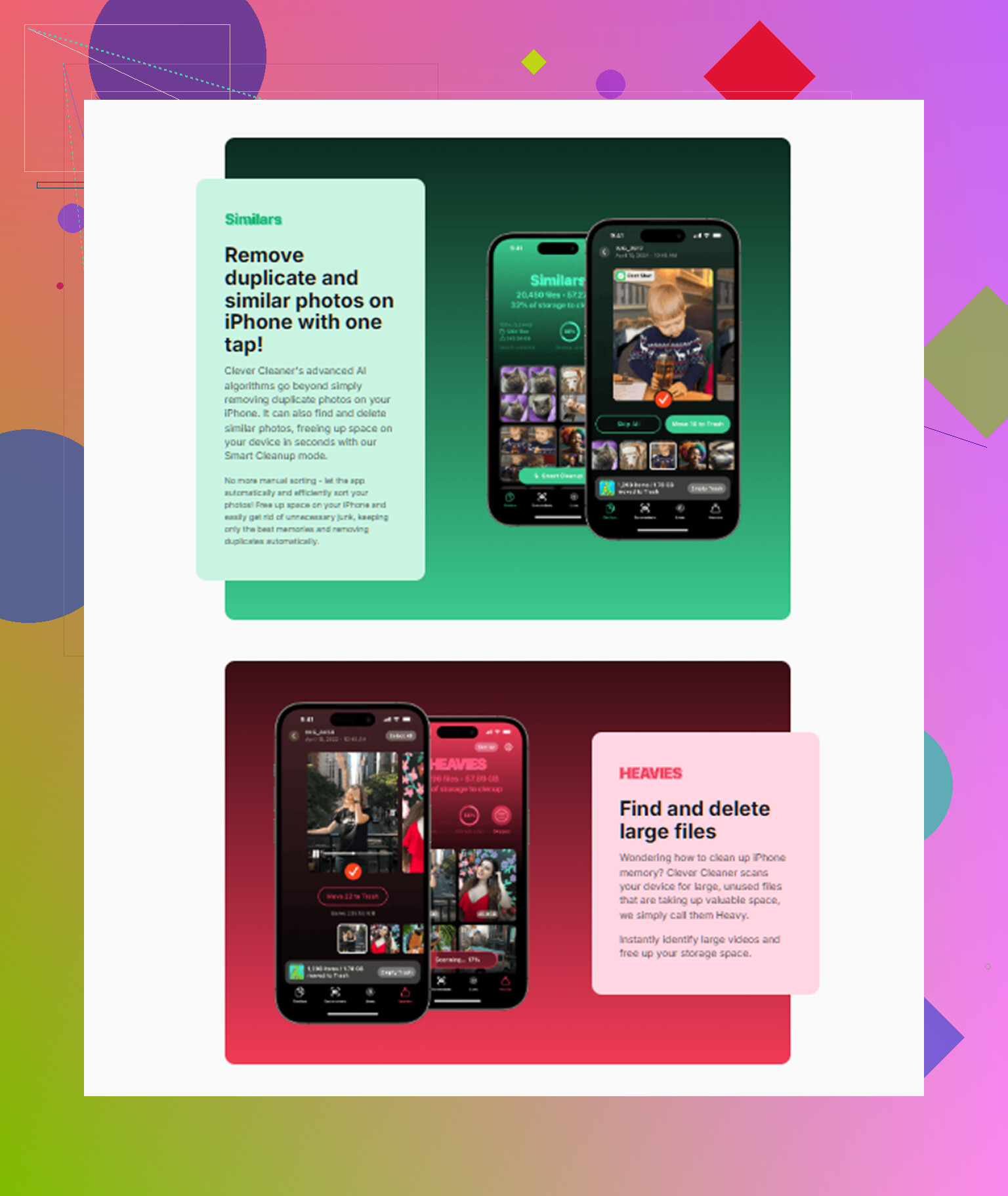
Avant, je faisais le ménage à la main et, franchement, c’était une perte de temps. Faire défiler les photos, en supprimer quelques-unes, retirer une app, pour à peine gagner quelque chose. Ce qui a mieux fonctionné pour moi, c’est une app de nettoyage qui faisait d’abord le tri. Celle que j’ai continué à utiliser était Clever Cleaner. Je n’en attendais pas grand-chose, mais elle m’a aidé rapidement parce qu’elle pointait directement vers les plus gros mangeurs d’espace au lieu de me forcer à les chercher.
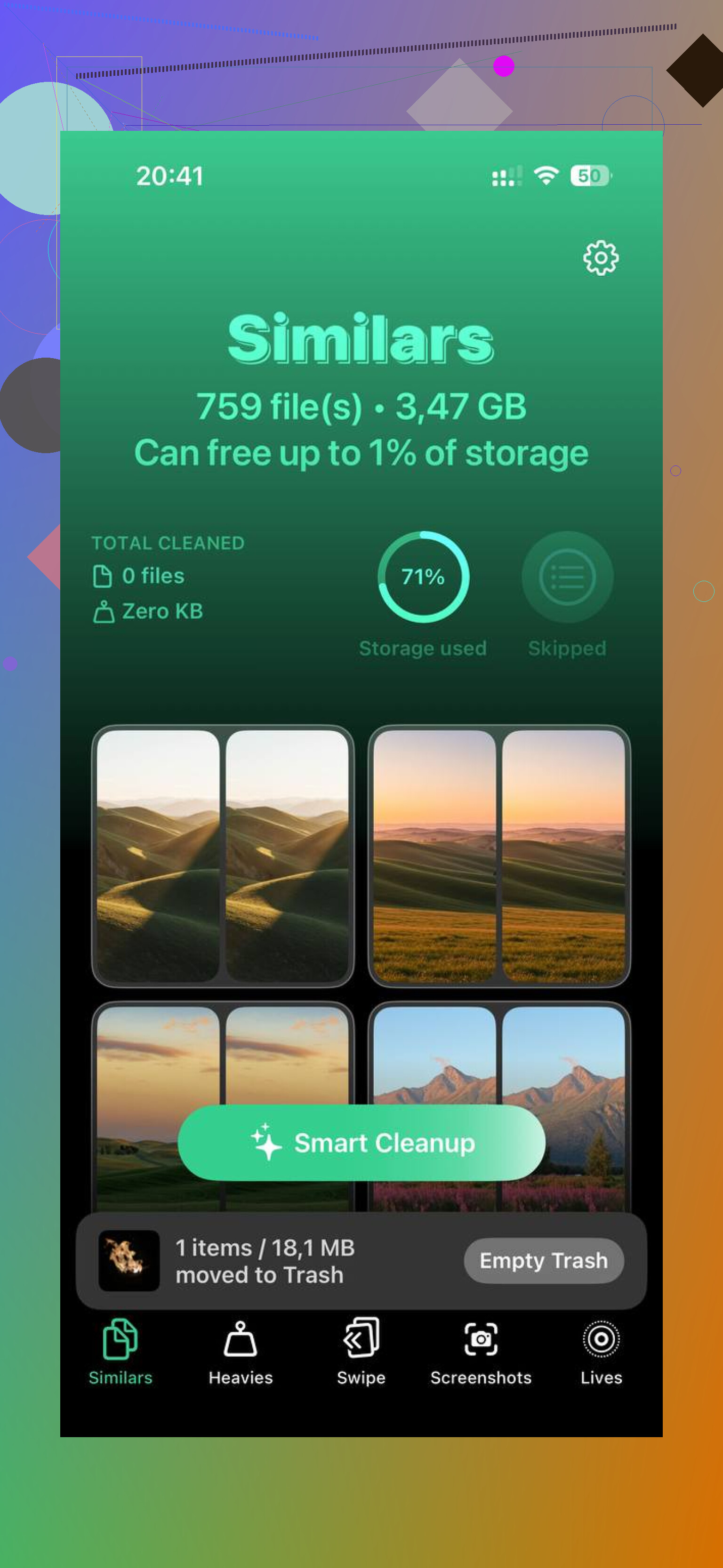
La partie utile pour moi, c’était la façon dont elle regroupait les gros fichiers. Il y a une section Heavies, donc on repère tout de suite les vidéos géantes. Ensuite, il y a une section Similars, qui a repéré des clichés en double, des photos floues et des captures d’écran inutiles que j’avais oublié d’avoir. J’ai aussi aimé voir les tailles de fichiers affichées clairement. Sur mon iPad, libérer environ 5 Go a suffi pour que toute l’interface paraisse moins collante. Ce qui m’a convaincu, c’est que les aspects liés à la confidentialité restaient sur l’appareil, puisque je ne voulais pas que ma photothèque soit envoyée je ne sais où.
Ensuite, j’ai modifié quelques réglages. Ils ont compté plus que je ne l’aurais pensé. Dans Accessibilité, j’ai activé Réduire les animations. Les animations de zoom sophistiquées ont été remplacées par des transitions plus simples, et l’iPad paraissait plus rapide même si la puce n’avait absolument pas changé. J’ai aussi activé Réduire la transparence dans Affichage et taille du texte. Moins de flou, moins de surcharge visuelle, des menus plus fluides. Ce n’est pas magique, mais ça vaut quand même le coup.
Autre chose que j’ai désactivée : Actualisation en arrière-plan. Réglages > Général, puis désactivez-la. Je n’ai pas besoin que la moitié de mes apps vérifient les mises à jour en restant inactives. Les apps d’actualités, de shopping, les réseaux sociaux, tout ça grignotait la batterie et les ressources système. Une fois désactivée, l’iPad semblait moins occupé en arrière-plan.
Un autre cas étrange que j’ai rencontré : l’iPad semblait lent, mais le problème venait du Wi-Fi. Si votre routeur a à la fois du 2,4 GHz et du 5 GHz, essayez le réseau 5 GHz. Chez moi, les pages et les flux s’y chargeaient plus vite. Et si Safari est le principal point de douleur, allez dans Réglages > Safari et effacez l’historique et les données de sites web. C’est légèrement agaçant puisqu’on se retrouve déconnecté des sites, mais le mien a cessé de sembler encombré après ça.
Quant au remplacement, je jugerais d’abord selon la prise en charge logicielle. Si l’iPad ne reçoit plus les versions actuelles d’iPadOS, alors oui, regarder un modèle reconditionné plus récent a du sens. S’il reçoit encore des mises à jour, je ne l’écarterais pas tout de suite. Beaucoup d’anciens iPad ne sont pas morts. Ils sont juste bourrés à craquer, sursollicités, et chargés de réglages pensés pour du matériel plus récent. Nettoyez le stockage, redémarrez-le correctement, réduisez les effets visuels, coupez l’actualisation en arrière-plan. C’est ce qui a fait passer le mien d’agaçant à de nouveau utilisable. Pas parfait, mais bien mieux.
Oui, vider le stockage aide, mais seulement jusqu’à un certain point.
Si votre iPad est presque plein, les performances chutent généralement d’abord dans Safari, les applis de streaming et les installations d’apps. iPadOS a besoin d’espace libre pour les fichiers temporaires, la mémoire d’échange, les téléchargements et les mises à jour. Je viserais au moins 8 Go libres, ou environ 10 pour cent du stockage total. Plus, c’est mieux sur les anciens modèles.
Je ne serai pas tout à fait d’accord avec @mikeappsreviewer sur un point. Libérer 5 Go aide, mais si l’iPad a 32 Go au total et que la batterie est usée, le nettoyage du stockage à lui seul ne réglera pas tout le problème. Les vieilles batteries provoquent un bridage des performances. Vérifiez Réglages, Batterie, puis État de la batterie si votre modèle l’affiche. Sinon, les ralentissements lors d’une utilisation intensive et les baisses de vitesse aléatoires sont des indices.
Voici ce que je ferais :
- Déchargez les apps que vous utilisez rarement, ne supprimez pas vos données en premier.
- Supprimez les fichiers téléchargés de Netflix, YouTube, Spotify.
- Supprimez les grosses pièces jointes dans Messages. Elles s’accumulent vite.
- Fermez les anciens onglets Safari. Certaines personnes en ont 200 ouverts et se demandent pourquoi tout rame, lol.
- Mettez à jour les apps, parce que les anciennes versions d’apps fonctionnent moins bien sur les versions récentes d’iPadOS.
- Si une app pose problème, supprimez-la et réinstallez-la. Le cache devient vite désordonné.
Pour le nettoyage, Clever Cleaner vaut le coup d’œil si vous voulez un moyen plus rapide de repérer les gros fichiers et le désordre dans les photos. Si vous voulez un avis clair à ce sujet, ceci l’explique bien : voyez comment Clever Cleaner aide à libérer du stockage sur iPhone. La même idée de nettoyage s’applique si vous triez le stockage des appareils Apple en général.
Si l’iPad rame encore après avoir libéré de l’espace, la limite vient de la puce, de la RAM ou de la batterie. À ce moment-là, une réinitialisation et une restauration sont la dernière vraie solution avant le remplacement.
Vider le stockage aide, mais je pense que les gens exagèrent un peu son effet. @mikeappsreviewer et @jeff ont raison de dire qu’un iPad presque plein peut être pénible à utiliser, surtout avec Safari, les applis de streaming et les mises à jour. Mais la vraie question est de savoir si le ralentissement vient du manque d’espace libre ou simplement du fait que l’iPad est assez ancien pour que les applis modernes malmènent le matériel.
Ma règle : si le stockage est utilisé à plus de 85 à 90 %, libérez-en une partie. Pas parce que cela booste magiquement la vitesse, mais parce qu’iPadOS a besoin d’un peu d’espace pour les fichiers temporaires, les données des applis et les tâches de maintenance en arrière-plan. Quand il n’y a plus de place, tout devient un peu poussif.
Ce que j’ajouterais et qu’ils n’ont pas vraiment souligné :
- Vérifiez indirectement le comportement de la RAM. Si les applis se rechargent constamment quand vous revenez dessus, c’est davantage un problème de mémoire ou d’âge que de stockage.
- Regardez s’il y a trop de widgets sur l’écran d’accueil. Les anciens iPad peuvent devenir étonnamment lents avec trop de widgets qui se mettent à jour.
- Désactivez l’accès à la localisation inutile. Un tas d’applis réglées sur Toujours peut donner l’impression qu’un vieil appareil travaille sans raison.
- Mail peut aussi être un coupable discret. Si vous avez plusieurs comptes qui récupèrent les mails en continu, passez certains en récupération programmée.
Aussi, ne vous acharnez pas à supprimer d’abord toutes vos photos. Les vidéos, les téléchargements hors ligne, les énormes fichiers de jeux et les caches d’applis gonflés donnent généralement des résultats plus rapides. Si vous voulez un moyen plus rapide de trouver les pires responsables, Clever Cleaner est en fait utile pour repérer les gros fichiers et les doublons de photos inutiles sans devoir tout fouiller manuellement. Et si vous voulez voir Clever Cleaner accélérer le nettoyage du stockage sur les appareils Apple, c’est une démonstration visuelle correcte.
Si libérer de l’espace ne change presque rien, vous avez votre réponse. C’est probablement la puce, la RAM ou l’âge de la batterie, pas votre photothèque. À ce stade, le nettoyage améliore l’usage, mais il ne transformera pas un iPad de 6 ans en modèle neuf.
Je suis un peu moins convaincu que @jeff et @chasseurdetoiles que le stockage est la cause principale la plupart du temps. C’est important, oui, mais sur les anciens iPad, le tueur silencieux est souvent l’encombrement des sites web dans Safari, les anciennes autorisations d’apps et les réglages système qui s’accumulent au fil des années.
Quelques points que je vérifierais et qui n’ont pas vraiment été abordés :
- Réinitialisez les réglages réseau si le streaming est le principal problème. De mauvaises configurations Wi-Fi enregistrées peuvent donner l’impression qu’un iPad est lent alors qu’il ne fait en réalité que bloquer en ligne.
- Vérifiez les Services de localisation application par application. Plans en a besoin, votre appli de shopping aléatoire probablement pas.
- Désactivez les Live Photos à l’avenir si votre photothèque est énorme. Elles prennent de la place et alourdissent la gestion des photos avec le temps.
- Dans Messages, passez l’historique des messages de Toujours à 1 an si vous avez cet iPad depuis une éternité.
- Supprimez les anciennes configurations VPN ou de profils si vous avez déjà installé des éléments liés à l’école ou au travail. Cela peut provoquer des ralentissements étranges et des soucis de connexion.
Concernant les outils de nettoyage, Clever Cleaner est correct pour repérer rapidement les déchets évidents.
Avantages :
- facile de repérer les gros fichiers et les photos en double ou presque
- plus rapide que de chercher manuellement
- utile si vous n’êtes pas doué pour faire le tri dans le stockage
Inconvénients :
- ne corrigera pas une RAM limitée, une vieille batterie ou une puce vieillissante
- les suggestions pour les photos nécessitent toujours une vérification humaine
- les applis de nettoyage peuvent donner aux gens l’impression qu’ils vont obtenir un gain de vitesse miraculeux
Je dirais que @mikeappsreviewer a raison de dire que libérer de l’espace aide à l’utilisation, mais si les rechargements d’apps et les saccades restent les mêmes après le nettoyage, c’est l’âge du matériel qui parle. Si vous utilisez Clever Cleaner, servez-vous-en pour récupérer un peu de marge, pas comme d’un bouton de réparation magique.